قالب های فارسی وردپرس 16
این وبلاگ جهت دسترسی آسان شما عزیزان به قالب های برتر وردپرس به صورت فارسی تدوین و راه اندازی شده است.قالب های فارسی وردپرس 16
این وبلاگ جهت دسترسی آسان شما عزیزان به قالب های برتر وردپرس به صورت فارسی تدوین و راه اندازی شده است.آموزش سئو وردپرس به صورت عملی
همان طور که در تعلیم سئو وردپرس که یک دوره ویدئویی و غیرحضوری است به چهره کامل و ۰ الی ۱۰۰ آموزش دیتا ام که چگونه می توانید در کمتر از ۳۰ روز سایت خودتان را در واژه ها مورد نظرتان که جستجوی زیادی در گوگل دارد به صفحه اول بیاورید اولین مورد این است که شما بدانید سئو به دو طریق سپریدن می شود :
۱- سئو کلاه سفید
۲- سئو کلاه سیاه
سئو کلاه سفید که به راستی همین روش هم مدنظر ما هست و در دوره تعلیم سئو وردپرس توضیح داده ام طریق طبیعی و صحیح است که یک سری اصول و قوانین را در درون و بیرون سایت اتمام می دهیم و پس بسته به اینکه در آن واژه یا عبارت چقدر رقابت کم یا زیاد باشد زمان می برد لغایت سایت شما به صفحه اول گوگل بیاید.
آموزش سئو وردپرس
اما روش سئو کلاه سیاه شیوه نادرست و غیر بنیادین است که ما اصلا کاربرد از این روش را به شما پیشنهاد نمی کنیم.
در طریق سئو کلاه سیاه افراد به شیوه های تقلبی سایت را به سرعت به صفحه نخست گوگل می آورند اما از آنجایی که الگوریتم های گوگل در سنه های پسین بسیار چیره دست عمل می کنند به سرعت متوجه این سایت ها می شوند که شیوه سئو کلاه سیاه را کاربرد کرده اند و هدف فریب دادن گوگل را داشته اند فلذا این سایت ها را جریمه یا به اصطلاح پنالتی می کند و به صفحات انتهایی خودش در نتایج گوگل می برد.
حتما بخوانید تعلیم دوره تعلیم سئو وردپرس به زبان ساده وب سایت خودم را سئو کنم؟
۱- برای اینکه دقیقا مشتریان هدفمند را به سوداگری خود جذب کنید.
۲- تعداد بازدید کننده و به پیگیری آن فروش سایت و فروشگاه اینترنتی خویش را چندین برابر اغلب کنید.
۳- برند و نام کسب و کار خویش را سرشناس تر کنید.
۴- هزینه ای که برای تبلیغات می پردازید را به شدت تفریق دهید.
۵- از رقیبان خویش سبقت بگیرید و در نتایج صفحه اول گوگل پیمان بگیرید.
بنابراین سرمایه گذاری برای سئو بسیار با صرفه تر از تبلیغات است چون شما یک بار زمان صرف می کنید و سایت خودتان را برای کلمات و عبارت های اصلی سایت تان سئو و بهینه سازی می کنید و از آن به بعد گوگل برای شما به طور اتوماتیک و مجانی بازدید کننده و مشتری می فرستد.
دلایل اهمیت سئو
رسپانسیو (واکنشگرا) بودن سایت چه تاثیری در سئو دارد؟
رسپانسیو یعنی وقتی با تبلت یا گوشی موبایل سایت شما را مفتوح می کنند هیچ نوع بر هم ریختگی در چیدمان سایت شما رخ ندهد و تمام آیتم ها و عکس ها و نوشته ها و لوگو و … تغییر اندازه بدهند و به راستی خودشان را با صفحه نمایش منسجم کنند.
و رسپانسیو بودن سایت تاثیر بسیار زیادی در سئو دارد و گوگل برای سایت هایی که حائز فناوری واکنشگرا (رسپانسیو) نیستند ارزش و اهمیت اقلیت قائل است.
و از طرف دیگر در حال حاضر اغلب از ۹۰ درصد جستجوها از طریق گوشی موبایل سپریدن می شود و فقط نزدیک ۱۰ درصد از افراد از طریق دسک تاپ (کامپیوتر شخصی یا لپ تاپ) وارد سایت ها می شوند، پس خیلی مهم است که سایت ما در صفحه نمایش های گوناگون به راستی به نمایش در بیاید.
محافظت از حریم خصوصی در ویندوز ۱۰
یکی از نگرانیهای امنیتی در مورد ویندوز ۱۰، جمعآوری اطلاعات خصوصی کاربران است. اگر فکر میکنید سیستمعامل مایکروسافت از مرز حریم خصوصی شما عبور کرده است یا میخواهید از امنیت اطلاعات شخصی خود مطمئن شوید؛ با چند روش ساده و تنها در چند دقیقه میتوانید امنیت حریم خصوصی خود را در این سیستمعامل ارتقا دهید.
نکته: این ترفندها با توجه به بهروزرسانی ویندوز در تاریخ ۱۰ آوریل ۲۰۱۸، نسخهی ۱۸۰۳ ارائه شدهاند. نسخههای قدیمیتر تنها در بعضی جزئیات متفاوت هستند.
غیرفعالسازی ردیابی تبلیغات
اولویت اصلی مردم در مورد حریم خصوصی، جمعآوری در حین مرور وب است. بر اساس اطلاعات مرورشده، یک پروفایل از علایق شخصی کاربر ساخته میشود؛ شرکتهای مختلف میتوانند از این اطلاعات برای تبلیغات هدفمند استفاده کنند. ویندوز ۱۰ با گزینهی advertising ID این اطلاعات را جمعآوری میکند. این ID به جمعآوری اطلاعات شما در طول مرور وب نمیپردازد، بلکه هنگام استفاده از برنامههای ویندوز ۱۰ این کار را انجام میدهد.
در صورت تمایل میتوانید گزینهی advertising ID را غیرفعال کنید. برنامهی Windows 10 Settings را اجرا کنید (با کلیک روی دکمهی شروع در سمت چپ پائین صفحهی نمایش و سپس کلیک روی آیکن Settings که به شکل یک چرخدنده است) و سپس به گزینهی Privacy > General بروید. فهرستی از انتخابها را زیر عنوان Change privacy options مشاهده میکنید؛ اولین گزینه advertising ID را کنترل میکند. نوار لغزان را از On به Off ببرید. ممکن است هنوز هم تبلیغاتی را دریافت کنید؛ اما این تبلیغات، عمومیتر از تبلیغات هدفمند هستند و بر اساس علایق شخصی ارسال نمیشوند.
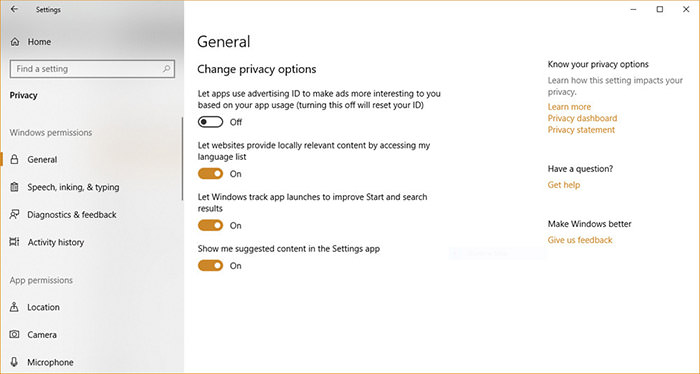
در صورت تمایل میتوانید گزینهی advertising ID ویندوز ۱۰ را غیرفعال کنید. با غیرفعال سازی این گزینه تبلیغات غیرهدفمند و عمومی را دریافت میکنید
برای اطمینان از عدم ردیابی هنگام استفاده از ویندوز ۱۰ و غیرفعالسازی جمعآوری اطلاعات برای تبلیغات هدفمند به بخش Ad Settings از Microsoft Privacy بروید. وارد حساب مایکروسافت خود در بالای صفحه شوید. سپس به بخش Internet-based ads:Microsoft account در بالای صفحه بروید و نوار لغزان را از On به سمت Off ببرید. سپس در بخش Internet-based ads:This browser نوار لغزان را از On به سمت Off ببرید. برای هر مرورگری که استفاده میکنید، لازم است مطمئن شوید نوار لغزان بخش Personalized ads in this browser به Off تنظیم شده است.
غیرفعالسازی ردیابی مکانی (location tracking)
ویندوز ۱۰ همیشه از موقعیت مکانی شما آگاه است. این موضوع برای برخی افراد اهمیتی ندارد؛ زیرا از این ویژگی برای دریافت اطلاعاتی مثل آبوهوای محلی، رستورانهای نزدیک و ... استفاده میکنند؛ اما درصورتیکه نمیخواهید ویندوز ۱۰ موقعیت شما را ردیابی کند میتوانید این بخش را غیرفعال کنید.
برنامهی Settings را اجرا کرده و به Privancy > Location مراجعه کنید. روی Change کلیک کنید و در صفحهی نمایشیافته، نوار لغزان را از On به Off ببرید. با انجام این کار، ردیابی موقعیت برای هر کاری که از سیستم شما استفاده کند، غیرفعال خواهد شد.
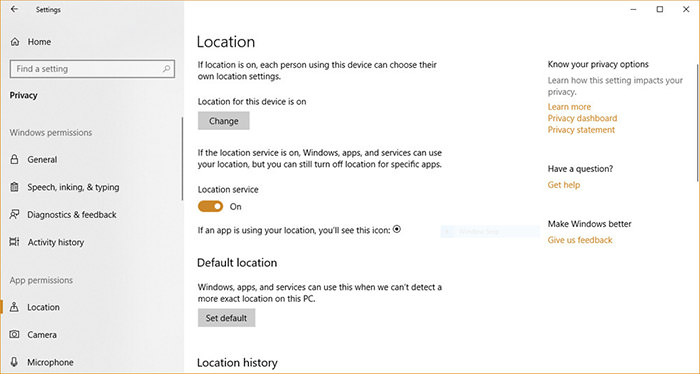
اگر روی دکمهی Change کلیک کنید، میتوانید location tracking (ردیابی موقعیت) را برای هر کاربر روی دستگاه ویندوز ۱۰ غیرفعال کنید
میتوانید این ویژگی را بر مبنای کاربر هم غیرفعال کنید؛ بهطوریکه اگر چند نفر با حسابهای مختلف از یک دستگاه استفاده کنند، هر کدام میتوانند location tracking را برای خود فعال یا غیرفعال کنند. برای فعالسازی location tracking برای هر حساب مستقل، وارد حساب شوید؛ به همین تنظیمات رفته و بهجای کلیک روی Change نوار لغزان زیر کلمهی Location را از On به Off ببرید.
شاید گاهی اوقات بخواهید location tracking را بر مبنای برنامه غیرفعال کنید. اگر میخواهید موقعیت شما تنها برای بعضی برنامهها فعال باشد، مطمئن شوید location tracking فعال است و سپس به بخش Choose apps that can use your precise location بروید. فهرستی از برنامهها را مشاهده میکنید که میتوانند از موقعیت مکانی شما استفاده کنند. برای فعالسازی ردیابی مکانی برای بعضی برنامهها نوار لغزان را به سمت on بروید (مثلا برای Weather یا News).
با غیرفعالسازی location tracking هنوز هم مشاهده میکنید که ویندوز ۱۰ رکوردی از تاریخچهی موقعیت گذشتهی شما را حفظ میکند. برای پاکسازی تاریخچهی مکانی به بخش Location History رفته و روی Clear کلیک کنید. اگر از location tracking استفاده میکنید، میتوانید بهصورت منظم تاریخچه یا history خود را پاک کنید؛ هیچ روش خودکاری برای پاکسازی آن وجود ندارد.
غیرفعالسازی Timeline
نسخهی بهروزرسانی ۱۰ آوریل ۲۰۱۸ ویندوز ۱۰، یک ویژگی جدید به نام Timeline را معرفی کرده است. با این ویژگی میتوانید به مرور و ازسرگیری فعالیتها پرداخته و فایلهایی را که روی سیستم خود و سیستمها و دستگاههای دیگر اجرا کردهاید، باز کنید. برای مثال میتوانید بین کامپیوتری رومیزی و لپتاپ و هر دستگاه دیگری جابهجا شوید و فعالیتهای خود را ادامه دهید.
ویندوز برای این کار باید به جمعآوری اطلاعات در مورد فعالیتهای شما روی هر کدام از دستگاههای مورداستفاده بپردازد. اگر این مسئله شما را نگران میکند، میتوانید Timeline خود را غیرفعال کنید. برای انجام این کار به Settings > privancy > Activity History بروید و تیک گزینهی Let Windows collect my activities from this PC و گزینهی Let Windows sync my activities from this PC to the cloud را بردارید.
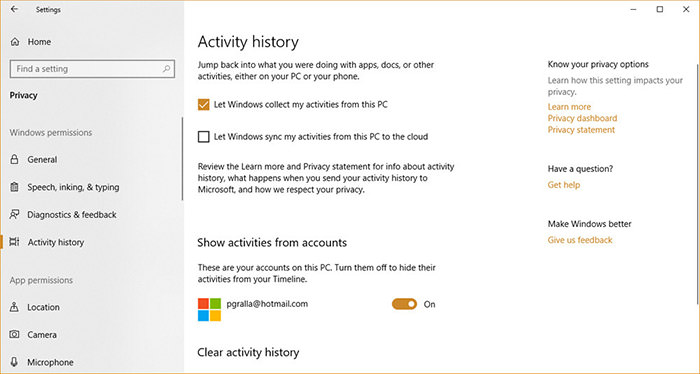
روش غیرفعال سازی Timeline؛ با غیرفعال ساختن این گزینه مایکروسافت هیچ اطلاعاتی را در مورد فعالیتهای شما روی PC جمعآوری نمیکند
در این مرحله، ویندوز ۱۰ دیگر قادر به جمعآوری اطلاعات در مورد فعالیتهای شما نیست. بااینحال، هنوز هم اطلاعاتی را در مورد فعالیتهای قدیمی شما جمعآوری کرده و آنها را در Timeline تمام کامپیوترهای شما نمایش میدهد. برای خلاص شدن از اطلاعات قدیمی در بخش Clear activity history صفحهی نمایش روی Clear کلیک کنید. البته برای غیرفعال ساختن ردیابی فعالیتها باید این مراحل را روی تمام دستگاههای خود انجام دهید.
Curb Cortana
کورتانا یک دستیار دیجیتالی بسیار مفید است؛ اما برای استفاده از آن یک شرط وجود دارد: این دستیار به اطلاعات مکانی، محل کار و همینطور زمانهای رفتوآمد شما نیاز دارد. اگر تصور میکنید که این دستیار، حریم خصوصی شما را از بین برده است؛ میتوانید در چند مرحله اطلاعات شخصی خود را محدود کنید.
کار را با تنظیمات اولیهی کورتانا آغاز کنید: اشارهگر خود را به پنجرهی جستوجوی ویندوز برده و روی آیکن تنظیمات Cortana کلیک کنید (این آیکن به شکل یک چرخدنده است). در صفحهای که ظاهر میشود گزینهی Permissions & History را انتخاب کنید. روی گزینهی Manage the information Cotrana can access from this device کلیک کنید و در صفحهای که ظاهر میشود Location را غیرفعال کنید بهطوریکه کورتانا دیگر قادر به پیمایش و ذخیرهسازی موقعیت شما نباشد.
گزینهی Contacts,email, calendar & communication history را غیرفعال کنید. به این صورت دستیار قادر به جمعآوری اطلاعات در مورد نشستها، طرحهای مسافرتی، تماسها و ... نخواهد بود. با غیرفعالسازی این گزینه، امکان یادآوری جلسهها و پروازها هم از بین میرود. در سمت پائین صفحه، گزینهی Browsing history را غیرفعال کنید تا کورتانادیگر قادر بهمرور تاریخچهی شما نباشد.
برای پیشگیری از جمعآوری انواع دیگر اطلاعات، به بخش Cortana's Notebook در Privacy Dashboard بروید. یک مجموعه از محتوای شخصی از امور مالی تا پروازها، اخبار، ورزشی و ... را مشاهده میکنید. برای توقف ردیابی کورتانا روی محتوای موردنظر کلیک کنید؛ سپس دستورالعملهای مربوط به حذف آن را دنبال کنید. اگر میخواهید کورتانا دیگر قادر به ردیابی هیچگونه اطلاعاتی در مورد شما نباشد، در سمت راست صفحه روی Clear Cortana data کلیک کنید.
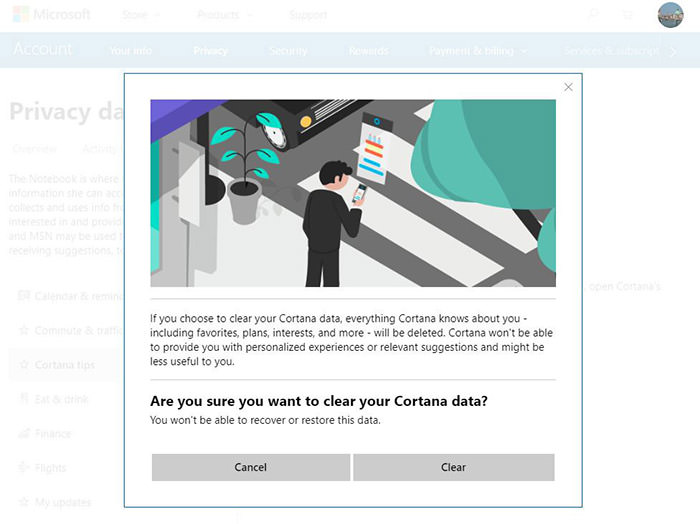
روش حذف کلیهی اطلاعاتی که کورتانا جمعآوری کرده است
اما خبر بد برای افرادی که خواهان ریشهکنشدن کامل کورتانا هستند، این است که با انتشار بهروزرسانی سالگرد ویندوز ۱۰ در آگوست ۲۰۱۶ تنظیمات سادهی On/Off برای غیرفعال سازی کورتانا حذف شدند. البته به این معنی نیست که نمیتوانید کورتانا را غیرفعال کنید؛ بلکه باید مراحل بیشتری را برای غیرفعالسازی آن طی کنید.
مقالههای مرتبط:
اگر از نسخهای غیر از نسخهی خانگی (Home) استفاده میکنید، میتوانید از Group Policy Editor برای غیرفعالسازی کورتانا استفاده کنید. Group Policy Editory را با تایپ gpedit.mscدر بخش جستجو اجرا کنید. سپس به این مسیر بروید: Computer Configuration > Administrative Templates > WindowsComponents > Search > Allow Cortanaبروید. آن را به disabled تنظیم کنید.
اگر نسخهی Home دارید، میتوانید از طریق Registry این کار را انجام دهید. قبل از انجام این کار یک Restore Point بسازید تا در صورت بروز اشتباه، بتوانید فرآیند بازیابی را انجام. پس از انجام این کار:
۱. Regedit را در بخش جستجو تایپ کنید و سپس کلید Enter را برای اجرای Registry Editor فشار دهید.
۲. به کلیدHKEY_LOCAL_MACHINE\Software\Policies\Microsoft\Windows\Windows Search. بروید.
(اگر کلید Windows Search در Registry Editor ظاهر نشد، به مسیر HKEY_LOCAL_MACHINE\Software\Policies\Microsoft\Windows بروید. روی کلید، راستکلیک کنید و New > Key را انتخاب کنید. یک نام مثل New Key #1 به این کلید داده میشود. روی آن راست کلیک کنید، Rename را انتخاب کنید و سپس Windows Search را در جعبه تایپ کنید).
۳. مقدار DWORD، AllowCortana را با راستکلیک روی Windows Search و انتخاب New> DWORD (32-bit) بسازید. در فیلد نام AllowCortana را تایپ کنید.
۴. روی مقدار AllowCortana دبلکلیک کنید؛ مقدار 0 را در جعبهی Value تایپ کنید.
۵. روی OK کلیک کنید. باید از حساب ویندوز خود خارج شوید و برای اعمال تغییرات دوباره وارد شوید (ویندوز را ریاستارت کنید).
حذف حساب مایکروسافت برای یک حساب محلی
وقتی از حساب مایکروسافت برای ورود به ویندوز ۱۰ استفاده میکنید، میتوانید تنظیمات خود را با تمام دستگاههای ویندوزی هماهنگ (sync) کنید. برای مثال وقتی تغییراتی را در تنظیمات کامپیوتر رومیزی خود اعمال میکنید، در مرتبهی بعدی ورود به حساب، تنظیمات بر لپتاپ شما هم اعمال میشوند.
اما شاید نخواهید مایکروسافت، اطلاعاتی را در مورد شما ذخیره کند و بخواهید روابط خود را با اطلاعات ذخیرهشده توسط مایکروسافت از بین ببرید. در این صورت بهتر است بهجای حساب مایکروسافت از یک حساب local یا محلی استفاده کنید.
برای این کار به بخش Settings > Accounts > Your Info رفته و گزینهی Sign in with a local account instead را انتخاب کنید. یک ویزارد اجرا میشود. دستورالعملهای ساخت حساب محلی را دنبال کنید. وقتی این کار را انجام میدهید، نمیتوانید از ذخیرهسازی OnDrive مایکروسافت استفاده کنید یا برنامههای پولی را دانلود و نصب کنید. تنها میتوانید از Windows Storeبرنامههای رایگان را دانلود و نصب کنید.
تغییر مجوزهای برنامه
برنامههای ویندوزی، توانایی نفوذ به حریم خصوصی شما را دارند؛ برای مثال میتوانند به دوربین، میکروفون، موقعیت، تصاویر و ویدئوهای شما دسترسی پیدا کنند. با انتشار بهروزرسانی ویندوز ۱۰ نسخهی آوریل ۲۰۱۸، امکان تصمیمگیری برای دسترسی به هر برنامه به کاربران داده شد.
برای تعریف دسترسی به بخش Settings > Apps > Apps & Features بروید. فهرستی از برنامههای نصبشده را مشاهده میکنید. روی برنامهی مورد نظر کلیک کنید، سپس به بخشAdvanced options بروید و مجوز برنامه را به on یا off تنظیم کنید. البته تمام برنامهها لینک Advanced options را ندارند و همه امکان سفارشیسازی مجوزهای برنامهای را نمیدهند.
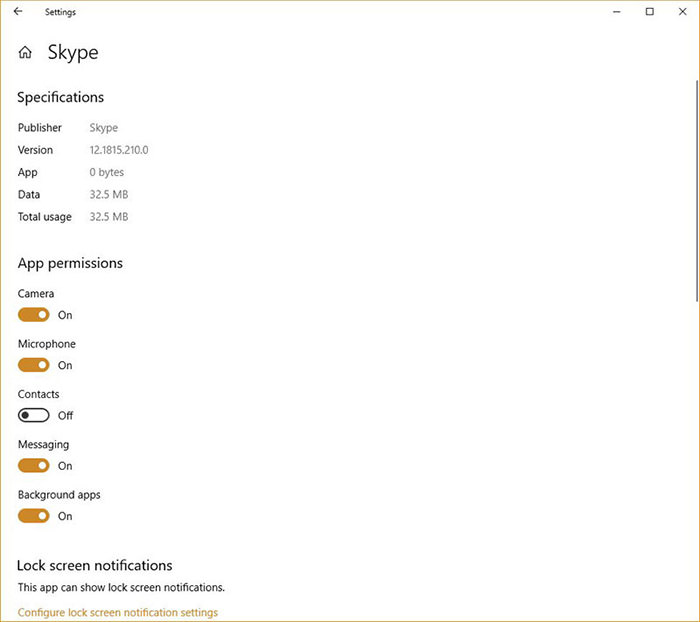
تنظیم مجوز برای برنامهی Skype
کنترل و حذف دادههای تشخیصی
وقتی از ویندوز ۱۰ استفاده میکنید، دادههایی در مورد سختافزار و زمان استفاده از ویندوز جمعآوری میشود. مایکروسافت این دادهها را با هدف بهبود ویندوز و ارائهی توصیههای سفارشی در مورد استفادهی بهتر از ویندوز جمعآوری میکند.
اما این ویژگی برای بسیاری از افراد ناخوشایند است. اگر شما هم این احساس را دارید، میتوانید دادههای تشخیصی جمعآوریشده در مورد سیستم خود را کنترل کنید. برای این کار به بخش Settings > Privacy > Diagnostics & Feedback بروید. در بخش Diagnostic dataمیتوانید بین دو سطح جمعآوری دادههای تشخیصی انتخاب کنید. البته هیچ روشی برای توقف جمعآوری دادههای تشخیصی بهصورت کامل وجود ندارد. در اینجا دو انتخاب دارید:
- Basic: این گزینه، اطلاعاتی را در مورد دستگاه، تنظیمات و قابلیتها و عملکرد مناسب به مایکروسافت ارسال میکند. اگر نگران حریم خصوصی خود هستید، این گزینه را انتخاب کنید.
- Full: با انتخاب این گزینه، تمام اطلاعات موجود به مایکروسافت ارسال میشوند؛ اطلاعاتی مثل کل دادههای تشخیصی basic و همینطور اطلاعاتی در مورد وبسایتهایی که قبلا مرور کردید و روش استفاده از برنامهها و امکانات و اطلاعات در مورد سلامت دستگاه، مصرف و گزارشگیری خطای بهبودیافته. اگر نگران حریم خصوصی خود هستید، نباید این گزینه را انتخاب کنید.
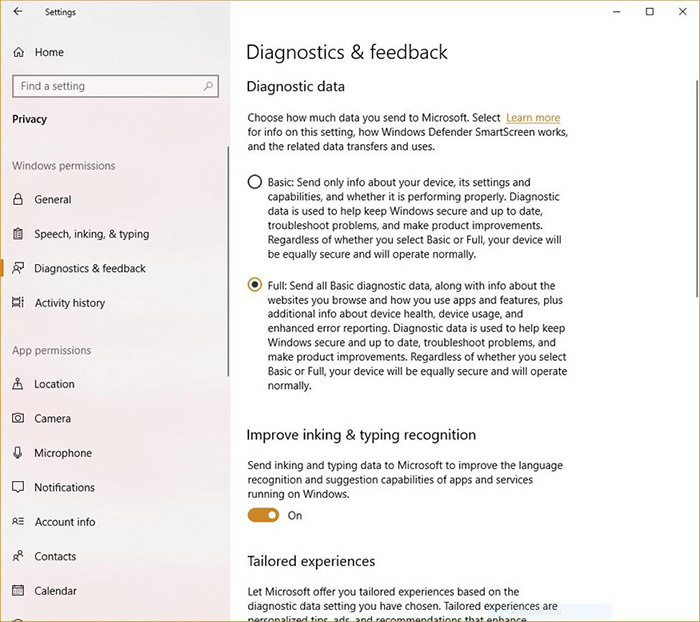
برای کنترل جمعآوری دادههای تشخیصی (diagnostic) به این بخش بروید
سپس به بخش Tailored experiences بروید و نوار لغزان را به سمت Off ببرید. این تنظیمات بر جمعآوری دادههای مایکروسافت تأثیر نمیگذارد؛ بلکه تبلیغات هدفمند و توصیههای مربوط به آن اطلاعات را غیرفعال میکند. این گزینه اگرچه تأثیری بر بهبود حریم خصوصی ندارد، اما تبلیغات آزاردهنده را حذف میکند.
حالا به بخش Delete diagnostic data بروید و روی Delete کلیک کنید. به این صورت کل دادههای تشخیصی جمعآوریشده، حذف میشوند. بااینحال، پس از حذف این دادهها مایکروسافت مجددا شروع به جمعآوری دادهها میکند.
در آخر روی همین صفحه به بخش Improve inking & typing recognistion بروید و نوار لغزان را به سمت Off ببرید. به این صورت، ویندوز ۱۰ دیگر ورودیهای کیبورد شما را به مایکروسافت ارسال نمیکند.
شاید قبلا در مورد ابزار تبلیغاتی مایکروسافت به نام Diagnostic Data Viewer شنیده باشید؛ میتوانید این ابزار را از Microsoft Store دانلود کنید. با این ابزار میتوانید اطلاعات جمعآوریشده توسط مایکروسافت را ببینید. البته باز هم فریب نخورید؛ دادههای این ابزار تنها برای یک برنامهنویس قابلدرک است و درک آنها برای شما دشوار است. درواقع یک تیتر غیرقابل درک بهصورت TelClientSynthetic.PdcNetworkActivation_4 وMicrosoft.Windows.App.Browser.IEFrameProcessAttached را بدون هیچ توضیحی در مورد معنای آن مشاهده میکنید. روی این عنوان هم که کلیک کنید، دادههای مبهم دیگری نمایش داده میشود.
استفاده از Privacy Dashboard مایکروسافت
مایکروسافت مجهز به یک ابزار وب شناختهشده به نام Privacy Dashboard است که امکان ردیابی و حذف بخش زیادی از اطلاعات جمعآوریشده توسط مایکروسافت را فراهم میکند. برای دریافت آن به آدرس https://account.microsoft.com/privacy مراجعه کنید.
میتوانید ad targeting یا تبلیغات هدفمند را غیرفعال کنید و دادههای جمعآوریشده در Notebook کورتانا را محدود کنید. همچنین میتوانید تاریخچهی مرور، جستجو و فعالیت مکانی، فعالیت صوتی، رسانهای لینکدین و ... را مشاهده یا حذف کنید (کورتانا تنها هنگام استفاده از Microsoft Edge یا Internet Explorer، تاریخچهی مرور و جستجوی شما را ردیابی میکند. هنگام استفاده از مرورگرهای دیگر مثل Chrome یا Firefox این کار را انجام نمیدهد و ردیابی تنها هنگام استفاده از دستگاههای مایکروسافت انجام میشود و برای دستگاههای iOS یا اندروید غیرفعال است).
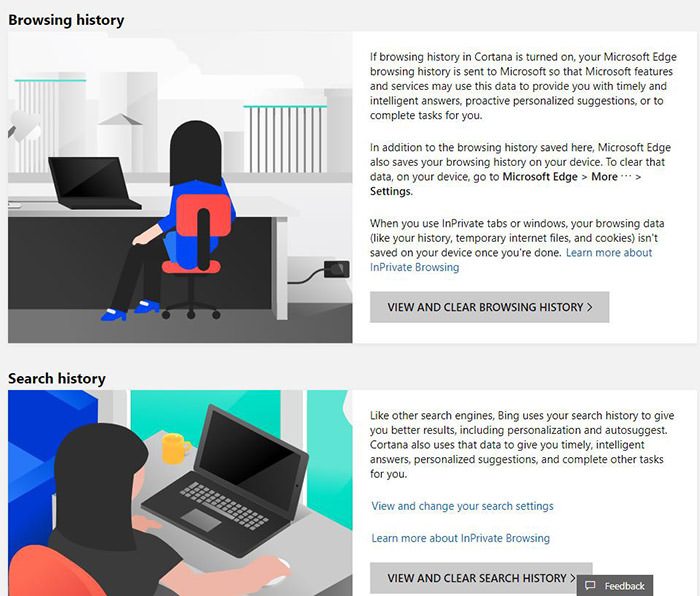
Privacy Dashboard شرکت مایکروسافت، موقعیت خوبی برای حذف اطلاعات جمعآوریشده توسط مایکروسافت است
استفاده از آن آسان است. به اطلاعات موردنظر مراجعه کنید و روی دکمهی View and Clear کلیک کنید. تمام فعالیتهای خود را در آن دسته مشاهده میکنید و میتوانید نمونههای مستقل (برای مثال یک جستجوی وب) را بهصورت یکجا حذف کنید.
آموزش نصب لینوکس روی مک بوک اپل
برخلاف تصور رایج، امکان نصب لینوکس روی لپتاپهای مک وجود دارد. هرچند این کار خیلی راحت و ساده نیست، ولی با توجه با توجه به پشتیبانیهای جدید لینوکس از سختافزارهای اپل، این کار راحتتر از قبل شده است.
البته لازم به ذکر است که تنها سیستمعاملهای اصلی لینوکس از محصولات مک پشتیبانی میکنند. پس اگر کسی قرار باشد سیستمعامل مک خود را به لینوکس تغییر دهد، مجبور است تنها از بین گزینه های لینوکس Ubusntu، Fedora، OpenSUSE و Debian یکی را انتخاب کند. هر چند میتوان چند زیر شاخه لینوکس «اوبونتو» مثل Elementary OS یا Linux Mint را هم روی سیستمهای مک نصب کرد.
دلیل اینکه فردی مجبور است برای تغییر سیستمعامل مک خود به لینوکس، تنها از بین این گزینهها یکی را انتخاب کند، کاملا مشخص است، توزیعهای لینوکس اصلی روی سازگاری هرچه بیشتر سختافزارهای مک با لینوکس کار کردهاند که این اتفاق در انواع دیگر لینوکس رخ نداده است. لینوکس اوبونتو تا امروز بهترین سازگاری را با سیستمهای مک دارد، برای همین در تهیه این مقاله، آموزش نصب این توزیع از لینوکس آورده شده است. به طور کلی استفاده از سایر توزیعهای اصلی لینوکس به جز اوبونتو ممکن است کمی ریسکی باشد.
ایجاد فلش مموری قابل بوت
مهمترین کار برای نصب یک لینوکس روی هر کامپیوتری، تهیه یک فلش مموری یعنی درایو قابل بوت (bootable USB drive) است. این کار برای مدلهای جدیدتر لپتاپهای اپل واجبتر از قبل هم شده است، چون سیستمهای جدید مکبوک، دیویدی درایور ندارند. در ابتدای کار با استفاده از Disk Utility درایور USB خود را پیدا و بعد فرمت کنید. فراموش نکنید که حتما این کار را انجام دهید. چون پاک نکردن کامل محتویات روی فلش ممکن است در بوت نشدن USB در سیستمهای مک اثرگذار باشد. وقتی از خالی بودن فلش مموریخود مطمئن شدید، زمان انجام مرحله بعدی رسیده است.
آخرین نسخه از نرم افزار Etcher (نرم افزاری جدید که امکان آمادهسازی دیسکهای قابل بوت را در اختیار کاربر قرار میدهد) ویژه سیستمعامل مک را دانلود کنید. فایل (DMG (Apple Disk Image را Mount و بعد مراحل نصب نرمافزار Etcher را آغاز کنید. وقتی مراحل نصب آن به اتمام رسید، یک فلش را به لپ تاپ خود وصل و بعد نرم افزار Etcher را اجرا کنید. همزمان با آنکه نرم افزار Etcher در حال اجرا و فلش مموری هم به لپتاپ متصل است، آخرین نسخه از لینوکس اوبونتو را دانلود کنید. وقتی دانلود به اتمام رسید به نرم افزار Etcher برگردید و گزینه Select Image انتخاب کنید.
روی کامپیوتر مک خود به دنبال فایل ISO لینوکس اوبونتو بگردید و آن را انتخاب کنید تا توسط نرمافزار Etcher اجرا شود. اجازه بدهید فایل ISO به طور کامل توسط نرمافزار لود شود. وقتی تمام کار به اتمام رسید گزینه Flash در نرمافزار Etcher را بزنید تا bootable USB شما آماده شود.
پارتیشنبندی
به خاطر وجود فایلهای (APf (Apple File System ، سیستمعامل مک شما نمیتواند لینوکس اوبونتو با روشهای همیشگی تشخیص خودکار، بوت کند. برخلاف همیشه و درست مثل زمانی که یک فلش درایور قابل بوت تهیه میکردید، این دفعه هم باید تمام کارها را به شکل دستی انجام دهید.
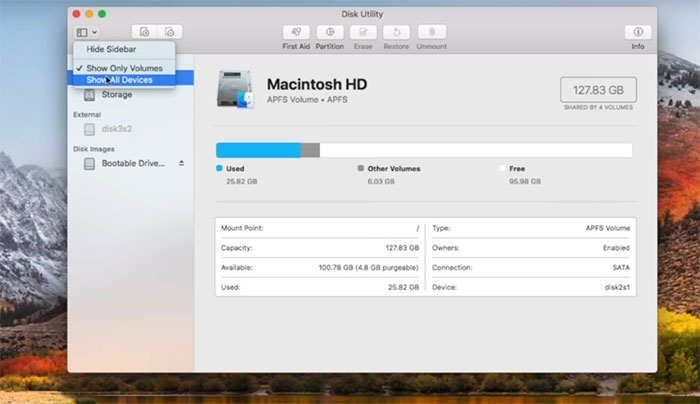
Disk Utility روی سیستمعامل مک خود را اجرا و بعد گزینه View را انتخاب کنید. سپس روی گزینه Show All Devices کلیک کرده تا تمام هارد درایوهای روی مک نشان داده شوند. دو مرتبه روی هارد درایو مورد نظر خود کلیک کنید. سپس دکمه Partition را بزنید تا منوی Apple File System Space Sharing بالا بیاید. در این منو گزینه Partition را بزنید تا اجازه دستهبندی هارد درایو لپتاپ مک به شما داده شود.
در بخش پارتیشنبندی روی دکمه به اضافه (+) کلیک کنید تا یک پارتیشن جدید ایجاد شود. حداقل فضای موجود در این پارتیشن جدید باید ۱۶ گیگابایت باشد. مطمئن شوید که فرمت این پارتیشن روی گزینه (MS-DOS (FAT قرار داشته باشد. نگران فرمت این گزینه نباشید، چون پارتیشن ایجاد شده بعدا تغییر فرمت خواهد داد.
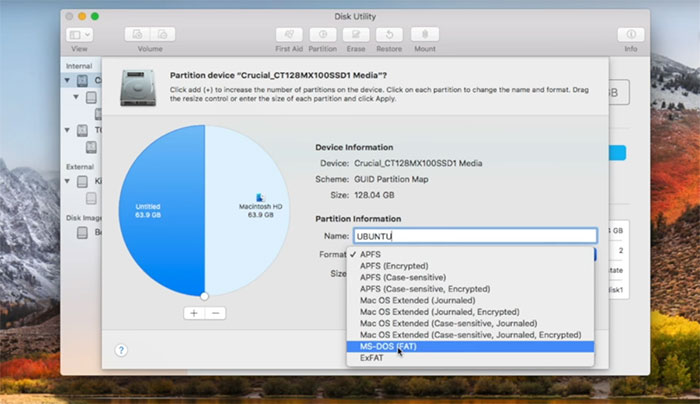
بعد از ایجاد یک پارتیشن جدید ویژه لینوکس اوبونتو، دوباره دکمه به اضافه (+) را فشار دهید و یک پارتیشن جدید و باز هم با فرمت (MS-DOS (FAT بسازید. این دفعه کلمه SWAP به عنوان اسم آن انتخاب کرده و فضای موجود روی آن را دقیقا برابر با میزان رم (RAM) لپتاپ مک خود انتخاب کنید.
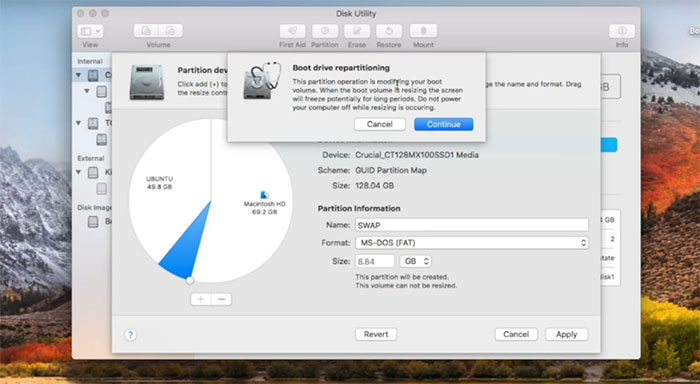
وقتی تمام تنظیمات مربوط به پارتیشنبندی را به اتمام رساندید، در Disk Utility روی دکلمه Apply کلیک کنید تا تغییرات جدید اعمال شود. مجددا فلش درایو حاوی نسخه قابل بوت لینوکس اوبونتو را به لپتاپ وصل و آن را ریاستارت کنید. در حین ریاستارت شدن سیستمعامل مک، یکی از دکمههای option را فشار دهید. فشار دادن دکمه option به شما این امکان را میدهد تا درایو مورد نظر خود را انتخاب کنید. اسم این درایو EFI Boot است.
چگونه فایلها را در لینوکس درون تصاویر مخفی کنیم
اگر گاهی رایانه لینوکس خود را با دیگران به اشتراک میگذارید، احتمالا میخواهید فایلهای شخصی خود را از دوستان و اقوام کنجکاو مخفی کنید. شما بهراحتی میتوانید فایلها و پوشههای خود را در لینوکس ازطریق گذاشتن یک نقطه (.) در جلوی نام پوشه یا فایل، مخفی کنید. اما اگر دوستان و اقوام شما با تکنولوژی آشنایی دارند، میدانند که چگونه فایلها و پوشههای پنهان شما را پیدا کنند. بنابراین برای مخفی کردن فایلهایتان، به روشی غیرمستقیمتر نیاز دارید. شما میتوانید از یک نوع رمزنگاری داده بهنام steganography یا استگانوگرافی که یک نوع روش مخفیسازی اطلاعات درون یک فایل تصویریِ عادی است، استفاده کنید.
در ادامه، ما دو روش برای مخفی کردن اطلاعات در تصاویر ارائه میدهیم؛ یکی با استفاده از خط فرمان و دیگری به کمک یک ابزار گرافیکی به نام Steg. همچنین، به شما نشان خواهیم داد که چگونه فایلهای اصلیتان را بهصورت امن حذف کنید؛ بهگونهای که قابل بازیابی نباشند.
پنهانسازی فایلها در یک تصویر، با استفاده از ترمینال
در ابتدا، با فشردن کلیدهای Ctrl+Alt+T پنجره ترمینال را باز کنید و یک پوشهی جدید بسازید. فایل تصویری (PNG یا JPG) که میخواهید استفاده کنید، در پوشه جدیدی که ساختهاید کپی کنید یا به آن انتقال بدهید. بسته به سایز فایلها و تعداد فایلهایی که میخواهید مخفی کنید، ممکن است لازم باشد که از تصویری بزرگ استفاده کنید تا درون تصویر فضای کافی برای ذخیرهسازی فایلها داشته باشید.
قبل از ذخیره کردن فایلها در یک تصویر با استفاده از cmd، باید آنها را فشرده کنید.
فایلهایی که میخواهید مخفی کنید، در یک فایل زیپ فشردهسازی کنید
اگر چندین فایل دارید که میخواهید مخفی کنید، در ابتدا باید آنها را در یک فایل زیپ فشردهسازی کنید. اگر همهی فایلها در یک پوشه باشند، این کار آسانتر خواهد بود؛ پس یک زیرپوشه، در پوشهای که قبلا ایجاد کردهاید بسازید و همهی فایلها را به این زیرپوشه انتقال بدهید تا در همان زیرپوشه پنهان شوند. برای مثال، ما یک پوشه اصلی به نام Images داریم که شامل یک تصویر به نام MainImage.png و یک زیرپوشه به نام FileToHide میشود که همهی فایلهای موردنظر برای مخفیسازی را دارد.
برای فشردهسازی فایلهایتان در یک فایل زیپ، از دستور cd برای هدایت به پوشهی اصلی (که شامل یک تصویر و زیرپوشهای شامل فایلهای موردنظر برای مخفیسازی است) استفاده کنید. فرمان زیر را اجرا کنید:
/zip -r secret.zip FilesToHide
گزینهی r- در دستور بالا بهصورت بازگشتی، همهی زیرپوشههای درون پوشهی مشخصشده در فایل فشردهشده را شامل میشود. هر نامی که میخواهید برای فایل زیپ استفاده کنید، با secret.zip جایگزین کنید؛ همچنین نام پوشهی شامل فایلهای مدنظر برای پنهانسازی را جایگزین/FileToHide کنید.
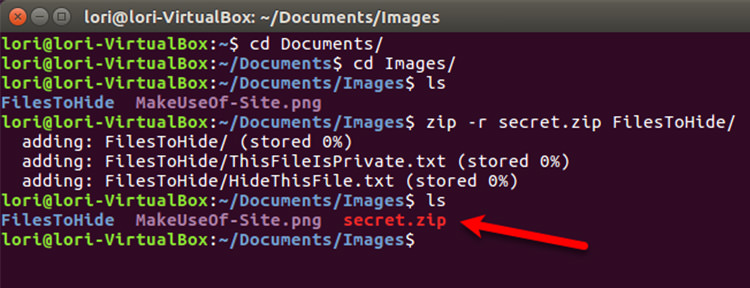
الحاق فایلهای تصویر و زیپ در یک فایل تصویر
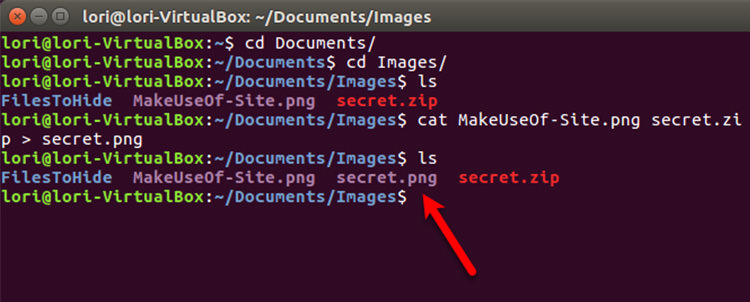
اکنون میخواهیم با استفاده از دستور cat، فایلهای زیپ و تصویر را ترکیب یا الحاق کنیم. در این مثال، دستور زیر را اجرا میکنیم:
cat MainImage.png secret.zip > secret.png
MainImage.png فایل تصویر اصلی ما و secret.zip نام فایل زیپی است که همهی فایلهای مورد نظر برای پنهانسازی را شامل میشود. در واقع، ما این دو فایل را به یک فایل تصویر جدید به نام secret.png هدایت میکنیم. این نامها را با نامهایی که برای فایلهای خودتان استفاده کردهاید، جایگزین کنید. در ابتدا نام فایل تصویر اصلی در این دستور قرار میگیرد و بعد از آن، باید نام فایلی که میخواهید مخفی کنید قرار بگیرد.
از دستور ls برای لیست کردن فایلهای داخل پوشهی جاری استفاده کنید. در این لیست، نام فایل تصویر جدیدی را که ایجاد کردهاید مشاهده خواهید کرد. شما میتوانید فایل تصویر حاصل را در هر نمایشگر یا ویرایشگر عکسی باز کنید تا تصویر اصلی را مشاهده کنید.
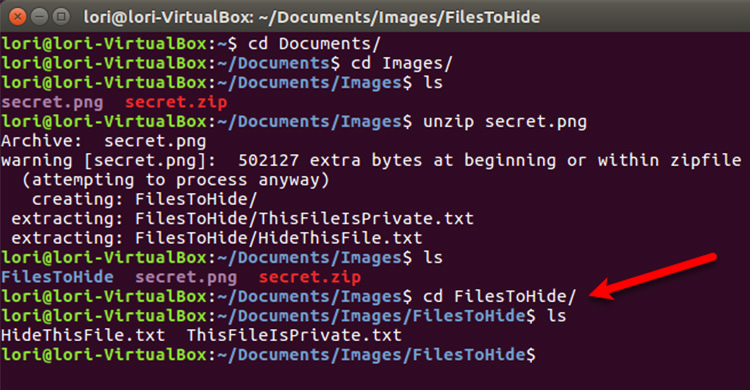
برای دسترسی به فایلهای پنهانشده در یک فایل تصویر، اگر هیچ پنجرهی ترمینالی باز نیست، با فشردن کلیدهای Ctrl+Alt+T پنجرهی ترمینال را باز کنید. از دستور cd برای هدایت به پوشهی حاوی تصویری که فایلها در آن مخفی شدهاند، استفاده کنید. با استفاده از دستور زیر، فایل زیپ را از داخل تصویر استخراج کنید:
unzip secret.png
نامی که برای فایل تصویر شامل فایلهای مخفی انتخاب کرده بودید، جایگزین secret.png کنید. زمانیکه دستور ls را در پنجره prompt اجرا کنید، پوشهی اصلی شامل فایلهایی که فشرده کرده بودید، مشاهده خواهید کرد. از دستور cd برای باز کردن این پوشه استفاده کنید تا بتوانید فایلهای اصلیتان را ببینید.
فایلهای اصلیتان را بهصورت امن حذف کنید
شما قبلا فایلهای موردنظرتان را در یک فایل تصویری پنهان کرده اید؛ اکنون با اطمینان میتوانید فایلهای اصلی آنها را حذف کنید. در لینوکس، این کار با استفاده از دستور shred ساده است.
دستور shred باعث میشود که هنگام حذف فایل، مقدار فایل با یک مقدار خاص جایگزین شود. مثلا میتوانیم هنگام حذف، محتوای دادهای فایل را برابر مقدار صفر قرار بدهیم.
اگر هیچ پنجرهی ترمینالی باز نیست، با فشردن کلیدهای Ctrl+Alt+T پنجرهی ترمینال جدیدی باز کنید. با دستور cd سیستم را به پوشهی شامل فایلهایی که تصمیم به حذف ایمن آنها دارید، هدایت کنید. در مثالی که مطرح کردیم، دستور زیر را اجرا میکنیم:
shred -z --remove HideThisFile.txt ThisFileIsPrivate.txt
بهصورت پیشفرض، این فایلها سه بار overwrite (به معنی بازنویسی اطلاعات جدید، بدون قابلیت بازیابی اطلاعات قبلی) میشوند. این میزان عموما کافی است، اما شما میتوانید با اضافه کردن iterations=N- به دستور (قبل از نام فایلها) آن را تغییر بدهید. بهجای N، تعداد دفعاتی که میخواهید فایلها overwrite شوند، جایگزین کنید.
گزینهی z- انتهای فایل را با مقدار صفر جایگزین میکند تا فایل بهظاهر پنهان ما در مقدار انتهایی خود با صفر جایگزین شود.
هفت ابزار برتر یادداشتبرداری برای برنامهنویسها
برنامهنویسی فعالیتی دشوار و همراه با مشکلات بسیار است (حتی اگر به قصد سرگرمی انجام شود). ساخت یک اپلیکیشن وب، موبایل یا دسکتاپ وظیفهی مهمی است و مهارتهای یادداشتبرداری مناسب میتواند به حفظ نظم و جلوگیری از استرس و ناامیدی در طول کار کمک کند.
ولی اغلب اپلیکیشنهای یادداشتبرداری طبق انتظار برنامهنویسها نیستند و استفاده از آنها خستهکننده است و کاربر را مجبور به نوشتن کامل یادداشتها میکنند. در ادامه چند ابزار یادداشتبرداری مناسب برای کدنویسها معرفی شده است.
۱. Boostnote
پلتفرمها: ویندوز، مک، لینوکس
Boostnote یک نمونه از برنامههای یادداشتبرداری مناسب برای کدنویسها است. این برنامه فاقد ویژگیهای یک برنامهی مدرن یادداشتبرداری بوده (برای مثال دارای فرمتدهی Markdownو سازماندهی مبتنی بر پوشه اما فاقد میانبرهای صفحهی کلید سفارشی است) اما گزینهی محبوب برنامهنویسها به شمار میرود:
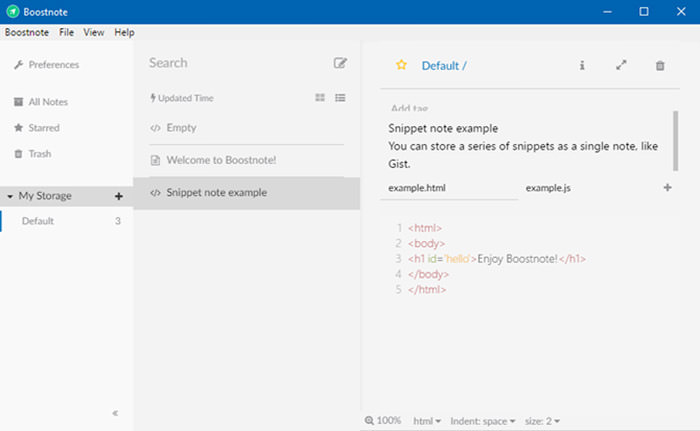
شما میتوانید بلوکهای کد را بهصورت مستقیم در نوتهای معمولی قرار دهید و یادداشتهای نوعsnippet یا قطعه کد را که مخصوص جمعآوری و گروهبندی بلوک کدهای متعدد در یک نکته هستند جدا کنید. این برنامه از فهرستهای چک باکس محور برای مدیریت وظایف هم پشتیبانی میکند.
بهترین مزیت Boostnote، ویژگیهای رایگان و متنباز بودن است. Boostnote با یک مجموعه از امکانات، انتخاب بینقصی برای دورههای برنامهنویسی دانشجویان محسوب میشود.
۲. MedleyText
پلتفرمها: ویندوز، مک، لینوکس
MedleyText مشابه Boostnote است با این تفاوت که امکانات کمتری دارد اما قابلیتهای خود را با بیشترین کیفیت ارائه داده؛ برای مثال میتوان به فرمتدهی غنی متنی، بلوک کدهای تعبیهشده در یادداشتهای عادی و میانبرهای سفارشی صفحهی کلید اشاره کرد. این ابزار برای کدنویسهای تولیدی با پروژههای بزرگ مناسب است.
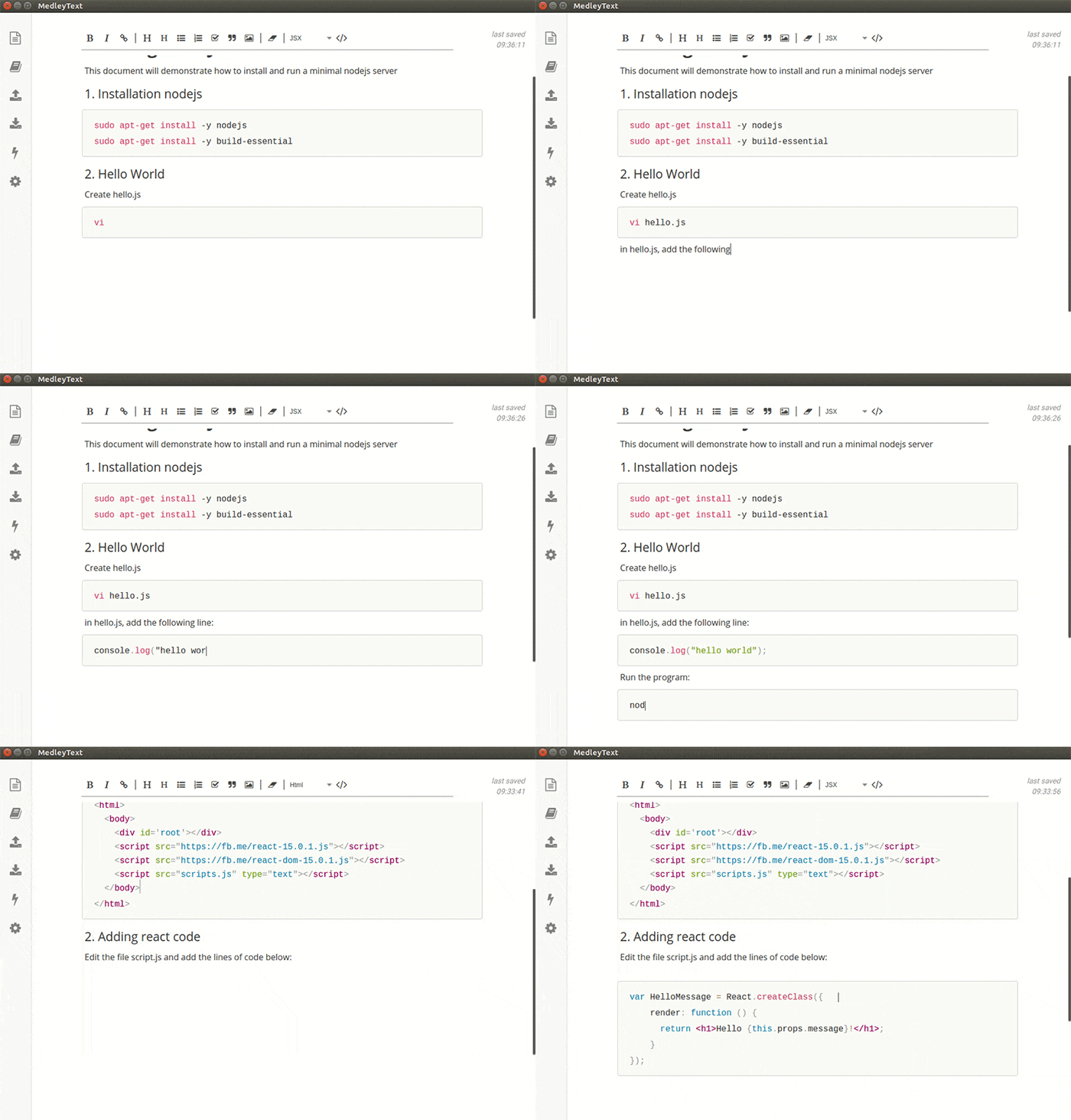
وقتی کد را مستقیما داخل یادداشتها تعبیه میکنید، این برنامه بهصورت خودکار دستورالعمل را هایلایت میکند. یا میتوانید زبان هایلایت دستورالعمل را برای هر بلوک مشخص کد انتخاب کنید. این برنامه از بیش از ۴۰ زبان برنامهنویسی پشتیبانی میکند.
MedleyText یک نرمافزار کاملا رایگان بدون محدودیت است. یک سرویس پولی به نامMedleyText+S هم عرضه شده است که میتوانید با استفاده از آن یادداشتها را در یک حافظهی ابری سبک کنید، به نسخهی وب اپلیکیشن دسترسی پیدا کنید و یادداشتهای خود را با دیگران به اشتراک بگذارید.
۳. Quiver
Quiver مشابه دو اپلیکیشن قبلی است. با این برنامه میتوانید متن را با کد تعبیهشده داخل نتها ترکیب کرده و تطبیق دهید (به فرمتهای Markdown و LaTex). بااینحال، Quiver یکویرایشگر کد اختصاصی داخل اپلیکیشن دارد که از رقبای خود تمیزتر بوده و قابلیت پاسخگویی آن بیشتر است.
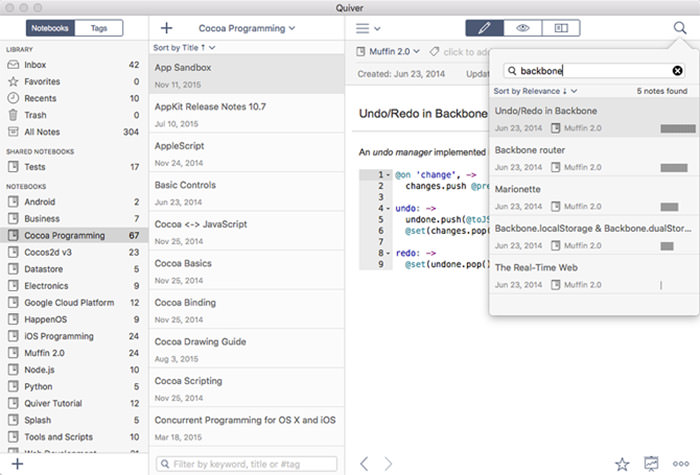
این برنامه از بیش از ۱۲۰ زبان برنامهنویسی پشتیبانی میکند. قابلیت Cloud storage sync برایDropbox، Google Drive، iCloud و ... در دسترس است؛ و از آنجا که یادداشتها به فرمتJSON ذخیره میشوند، میتوانید از کنترل نسخه برای ردیابی تغییرات استفاده کنید. نوتبوکهای مشترکی هم برای همکاری در پروژههای بزرگتر ارائه شدهاند.
اما سؤال اینجاست که Quiver با این امکانات، چرا باید در رتبهی سوم این فهرست قرار بگیرد؟ به این دلیل که تنها روی Mac قابل اجرا است. با اینکه سیستمعامل مک یک محیط فوقالعاده برای برنامهنویسی است، اما اغلب کدنویسها هنوز هم از ویندوز یا لینوکس استفاده میکنند. به همین دلیل این یک امتیاز منفی محسوب میشود.