قالب های فارسی وردپرس 16
این وبلاگ جهت دسترسی آسان شما عزیزان به قالب های برتر وردپرس به صورت فارسی تدوین و راه اندازی شده است.قالب های فارسی وردپرس 16
این وبلاگ جهت دسترسی آسان شما عزیزان به قالب های برتر وردپرس به صورت فارسی تدوین و راه اندازی شده است.ساخت PDF در مک
وقتی تعداد زیادی تصویر اسکن شده یا فایل PDF در اختیار داشته باشید و بخواهید آنها را مرتب کنید، بهترین راهحل ادغام فایلها یا تصاویر مرتبط با یکدیگر و تبدیل آنها به یک فایل است. برای انجام این کار نیز نرمافزارها و روشهای مختلفی وجود دارد؛ اما اگر از کاربران سیستمعامل مک هستید و میخواهید بدون نیاز به هیچ نرمافزار اضافهای این کار را به انجام برسانید، میتوانید این مراحل را دنبال کنید:
1ـ برنامه Preview را اجرا کرده و تصاویر یا فایلهای PDF موردنظرتان را در آن فراخوانی کنید.
2ـ با کشیدن و رها کردن فایلهای فراخوانی شده در برنامه، میتوانید چیدمان آنها را بهدلخواه خود تغییر دهید.
3ـ تمام فایلها را انتخاب کنید. (برای انجام این کار میتوانید از کلیدهای ترکیبی command+a کمک بگیرید یا از منوی Edit گزینه Select All را انتخاب کنید)
4ـ به منوی فایل بروید و روی گزینه Print کلیک کنید (میتوانید از کلیدهای میانبر command+p نیز کمک بگیرید)
5ـ از سمت چپ روی گزینه PDF کلیک کرده و از منوی بهنمایش درآمده گزینه Save as PDF را انتخاب کنید.
6ـ در نهایت مشاهده میکنید که نرمافزار Preview بدون استفاده از هیچ نرمافزار اضافهای شما را قادر میسازد تصاویر و فایلهای PDF خود را به یک فایل PDF شامل تمام فایلهای موردنظر تبدیل کنید.
همه ما در چنین وضعیت آزاردهنده ای قرار گرفته ایم جایی در یک اتاق مختص نشست، می نشینید همین که ویندوز لپ تاپ تان راه اندازی می شود صدای آغازین نیز پخش می گردد. در اینجا چگونگی غیر فعال کردن یا حتی فعال نمودن آن چنانچه مایل به انتخاب آن باشید، ارائه شده است.
روی میز کار (دسکتاپ) تان راست کلیک کرده و شخصی سازی را از فهرست زمینه انتخاب کنید.

هنگامی که برنامه پنجره کنترل شخصی سازی بارگذاری شد، روی پیوند (لینک) صداها کلیک کنید.

در پایین محاوره صدا، جعبه کوچک انتخاب (checkbox) پخش صدای آغازین ویندوز را خواهید دید، به انتخاب خود آن را فعال یا غیر فعال نمایید.

سپس جلوتر رفته و روی دکمه اجرا (Apply) کلیک کنید.

همین، تمام شد.
نکته: این کار در ویندوز ۷ و ویستا نیز امکان پذیر است.
به هنگام ورود به محیط ویندوز 8 و پس از وارد کردن اطلاعات حساب کاربری، صفحهی Start ویندوز 8 همراه با انیمیشنی کوتاه نمایش داده میشود. اما پس از ورود به دسکتاپ و بازگشایی مجدد صفحهی Start دیگر خبری از این انیمیشن نیست و این صفحه به صورت طبیعی باز میشود. در صورتی که دوست دارید با هر بار باز کردن صفحهی Start این انیمیشن نمایش داده شود، در این ترفند به نحوهی انجام این کار میپردازیم.
بدین منظور:
ابتدا کلیدهای ترکیبی Win+R را فشار دهید تا پنجرهی Run باز شود.
سپس عبارت regedit را وارد کرده و Enter بزنید.
پس از باز شدن پنجرهی ویرایشگر رجیستری، به مسیر زیر بروید:
HKEY_CURRENT_USER\Software\Microsoft\Windows\CurrentVersion\ImmersiveShell\Grid
اکنون از قسمت دیگر پنجره بر روی فضای خالی راست کلیک کرده و New > DWORD (32-bit) Value را انتخاب نمایید.
نام این مقدار جدید را Launcher_SessionLoginAnimation_OnShow قرار دهید.
حال بر روی Launcher_SessionLoginAnimation_OnShow دوبار کلیک کرده و در پنجرهی باز شده مقدار Value data را به 1 تغییر داده و OK کنید.
از این پس صفحهی Start همراه با انیمیشن اجرا خواهد شد.
برای غیرفعال کردن این قابلیت، کافی است به این مقدار جدید ساخته شده در رجیستری، مقدار 0 بدهید.
از زمان انتشار ویندوز ۸ بحث های زیادی در رابطه با رابط کاربری جدید وجود دارد. یکی از این تغییرات که جای بحث و گفتگوی زیادی دارد حذف منوی شروع Start Menu در ویندوز ۸ بوده است. اینکه چرا مایکروسافت این حرکت جسورانه را انجام داده یک داستان متفاوت است.اما در حال حاظر این تغییر در کانون توجه قرار گرفته است. بعضی از توسعه دهندگان نرم افزار برنامه های مانند Power8, ViStart Start8, را برای ایجاد یک منوی آغاز شبیه سازی شده در ویندوز ۸ طراحی کرده اند. در این مقاله به یکی از این برنامه ها با نام Pokki می پردازیم و شما را با نحوه کار آن آشنا می کنیم.
شما با Pokki قادر خواهید بود بسیاری از سرویس های اینترنتی مانند: eBay,فیس بوک، جیمیل، توییتر، Instagram و غیره را در یک منوی آغاز ویژه داشته باشید.با نصب برنامه شما یک منوی آغاز دقیقا همانند نسخه های قبلی ویندوز و در همان مکان برای شما ایجاد می کند.هر چند اجازه ویرایش کامل منو وجود ندارد اما بدون شک برای کسانی که به منوی آغاز عادت دارند یک ابزار مفید است.
بهینه سازی موتورهای جستجو یا سئو، فارسی شده عبارت “search engine optimization” میباشد. بهینه سازی تارنما شامل کلیه اقداماتی که در جهت شفا رتبه یک سایت یا یک صفحه در موتورهای جستجو سپریدن میپذیرد را می باشد.
چرا رتبه وب سایت در موتور های جستجو مهم است؟
“۹۳% تعاملات در فضای مجازی با جستجو در موتور های جستجو نخست میشود.”
این بدان معنی است که اولین روشی که کاربران برای رسیدن به تارنما مورد عقیده خود گزینش میکنند، موتور های جستجو هستند.
همچنین موتورهای جستجو بیشترین بهره را در راهبری کاربران به تارنما ها دارند و بیشترین ترافیک تارنما ها از همین طریق تامیین میشود.
بیاید با هم نگاهی به روند جستجو در موتورهای جستجو بیاندازیم:
زمانی که واژه ای را جستجو میکنیم، موتور های جستجو لیستی از وب سایت هایی که با کلمه مورد عقیده مرتبط هستند را به ما اثر میدهد.(مانند شکل زیر)
تحقیقات پرتو میدهد که کاربران بیشتر به وب سایت هایی که در صفحه نخست فهرست موتور های جستجو موجودند مراجعه میکنند.
پس یکتا از انگیزه ها اهمیت رتبه بندی در موتور های جستجو را میتوان، چشم وهمچشمی در کسب مخاطب اغلب دانست.
چگونه می نا در صفحه نخست نتایج ظاهر شد؟
موتورهای جستجو برای ترتیب نشان دادن وب سایت ها سنجه هایی دارند. بهینه سازی سایت برای موتورهای جستجو هرچه تارنما ها بیشتر سنجه های موتور جستجو را رعایت کرده باشند، در رتبه بالاتری قرار میگیرند. موتور های جستجو در اغلب این سنجه ها با هم مشترک هستند، اما در بعضی موارد با هم تفاوت هایی دارند.
البته با توجه به محبوبیت Google اغلب سایت ها کوشش بر این دارند که سئو بهتری در این موتور جست جو داشته باشند.
رابطه کاربری برنامه بسیار ساده و زیبا طراحی شده است. به طور خودکار مکان گوی شروع در پایین و سمت چپ صفحه نمایش قرار دارد. لینک های Documents, Music, Pictures و Computer نیز در سمت چپ منو قرار دارند و دسترسی سریع را برای شما فراهم می کنند. همچنین گزینه های Favorites, All Programs و Control Panel نیز در قسمت بالا موجود است.گزینه منوی جستجو در این برنامه امکان جستجو در هاردیسک و همچنین وب را فراهم می کند. از آنجای که در برنامه Pokki به دنیای اینترنت توجه ویژه شده است , در پایین بخشی برای نمایش موزیک های محبوب با امکان دانلود مستقیم فراهم شده است. بخش اطلاع رسانی اصلی برنامه در سمت راست قرار دارد.مثلا شما با کلیک بر روی نماد فیسبوک به حساب خود متصل می شوید و اطلاعات آن در سمت راست برای شما نمایش می یابد.
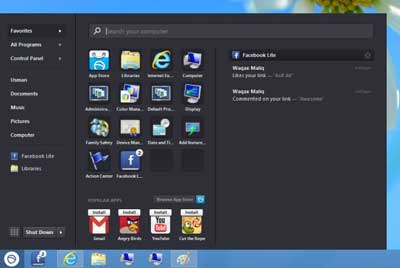
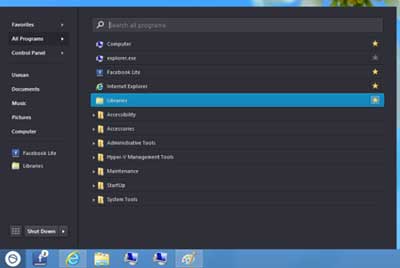
میانبر تمامی برنامه های نصب شده در قسمت All Programs Menu در دسترس است. همچنین با استفاده از قابلیت علاقه مندی ها Favorites می توانید به میزان دلخواه ستاره برای هر میانبر تعیین کنید تا در اولیت بندی قرار بگیرند.
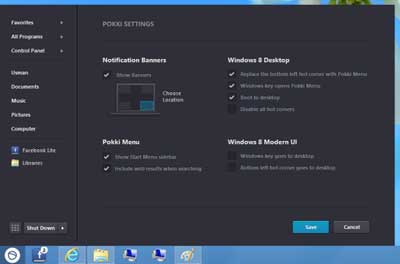
برای دسترسی به پانل تنظیمات برنامه، درسمت راست گوی Start کلیک کرده و تنظیمات(Settings) را از زیر منو انتخاب کنید. در قسمت تنظیمات امکان تغییر محل نمایش پیغام ها , تعداد ستون ها, شروع بکار اتوماتیک برنامه و غیره قرار دارد.
به طور خلاصه، Pokki برای ویندوز ۸ یک جایگزین منوی شروع است که دسترسی سریع به فایل و برنامه و همچنین سرویس های اینترنتی را فراهم می کند. همچنین با نوار جستجو به راحتی در وب و هارد دیسک خود می توانید بدنبال فایل و محتوای مورد نظر باشید.
Pokk برای هر دو نسخه ۳۲ بیتی و ۶۴ بیتی ویندوز ۸ طراحی شده است.
در ویندوز 7 شما میتوانید دو پنجرهی متفاوت را به صورت هماندازه و به شکل عمودی در کنار هم قرار دهید. با این کار میتوانید به انجام کارهای خود سرعت ببخشید. این کار با سه روش مختلف قابل انجام است که در این ترفند به معرفی این سه روش خواهیم پرداخت.
1. استفاده از ماوس
ابتدا پنجرهی اول را توسط ماوس بگیرید و آن را به منتهیالیه سمت راست صفحه نمایش بکشید، به طوری که نشانگر ماوس به انتهای قسمت سمت راست صفحه نمایش برخورد کند.
با نمایش جایگاه شفاف پنجره در سمت راست، دکمهی ماوس را رها کنید.
خواهید دید که پنجره در نصف صفحه در سمت راست قرار میگیرد.
همین کار را با پنجرهی دیگر انجام دهید و آن را در سمت چپ صفحه قرار دهید.
2. استفاده از کیبورد
بدین منظور در حالتی که پنجره در حالت انتخاب است، کلید Win را بگیرید و سپس دکمههای جهتدار سمت راست یا چپ کیبورد را فشار دهید.
خواهید دید که پنجره در نصف صفحهی راست یا چپ قرار میگیرد.
این کار را با پنجرهی دیگر نیز میتوانید انجام دهید تا دو پنجرهی هم اندازه بر روی صفحه در اختیار داشته باشید.
3. استفاده از Task Manager
احتمالاً اکثر کاربران از این راه بیخبر باشند.
برای این کار ابتدا اطمینان پیدا کنید دو پنجرهی مورد نظر باز هستند.
سپس Task Manager ویندوز را با استفاده از کلیدهای Ctrl+Shift+Esc اجرا کنید.
اکنون در تب Applications، کلید Ctrl را نگه داشته و دو پنجرهی را مورد نظر را به حالت انتخاب دربیاورید.
سپس بر روی یکی از این دو پنجرهی انتخاب شده در این لیست، راست کلیک کرده و Tile Vertically را انتخاب کنید.
خواهید دید که این دو پنجره به صورت عمودی و هماندازه در کنار هم در صفحه قرار میگیرند.
میانبرهای دسکتاپی در ویندوز 8.1
- مجموعه: ترفندهای کامپیوتری
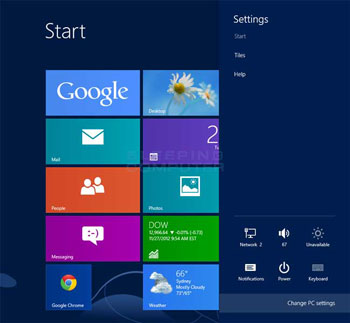
یکی از سادهترین کارها در نسخههای مختلف ویندوز، افزودن میانبر برنامهها به دسکتاپ بوده است.
همانطور که میدانید برای انجام این کار در هر بخشی بخصوص منوی استارت، روی آیکون برنامه موردنظر کلیک راست ماوس را فشار داده و از منوی باز شده به گزینه Send to رفته و Desktop را انتخاب میکردید.
متاسفانه در ویندوز 8.1 با تغییراتی که در منوی استارت اعمال شده و پیدایش صفحه شروع، گزینهای برای افزودن میانبرهای موجود به دسکتاپ مشاهده نمیشود.
به این ترتیب یکی از روشهایی که میتوانید برای افزودن میانبر برنامهها به دسکتاپ استفاده کنید، مراجعه به محل ذخیرهسازی فایل اجرایی برنامه و طی مراحل کلیک راست همچون روال گذشته است. انجام این کار نیز برای بسیاری از کاربران دشوار است و دسترسی به محل ذخیرهسازی و فایل اجرایی نرمافزارهایی همچون اتوکد، فتوشاپ و... ممکن است کمی دشوار باشد. دوست دارید به روشی بسیار ساده، میانبر هریک از برنامههای دلخواه خود را از صفحه شروع به دسکتاپ اضافه کنید؟ از ترفند زیر کمک بگیرید:
روش اول: اجرای برنامه موردنظر
ـ برنامه موردنظرتان را اجرا کنید.
ـ از نوار وظیفه ویندوز (Taskbar) روی گزینه اختصاص یافته به برنامه کلیک راست کرده، سپس کلید Shift را پایین نگه داشته و روی آیکون برنامه در پنجره بهنمایش درآمده دوباره کلیک راست کنید.
ـ اکنون به منوی Send to رفته و گزینه Desktop را کلیک کنید.
روش دوم: میانبر نوار وظیفه
ـ در این روش باید ابتدا در صفحه شروع روی آیکون برنامه کلیک راست کرده و گزینه pin to taskbar را انتخاب کنید.
ـ پس از اضافه شدن میانبر برنامه به نوار وظیفه، بدون آنکه آن را اجرا کنید کلید Shift را پایین نگه داشته و روی آیکون برنامه در نوار وظیفه کلیک راست کنید.
ـ در منوی بهنمایش درآمده به گزینه Send to مراجعه کرده و Desktop را کلیک کنید.
توجه: بهکارگیری هریک از این روشها در ویندوز 7 نیز امکانپذیر است.
چنانچه شما نیز از جمله کاربران این سیستمعامل هستید و باتوجه به فرارسیدن سال نو، نگران دسترسی افراد غیرمجاز به رایانه و اطلاعات ذخیره شده در آن هستید، ممکن است بهدنبال روشی برای جلوگیری از این نوع عبور از رمز سیستمعامل مک باشید. در این ترفند قصد داریم روش مسدودسازی این گذرگاه را به شما آموزش دهیم.
برای انجام این کار از دو روش سختافزاری و نرمافزاری میتوانید استفاده کنید.
روشنرمافزاری استفاده از رمزنگاری FileVault است و روش سختافزاری بهرهمندی از رمز فریمور (Firmware) است.
رمزنگاری FileVault
1ـ به System Preferences بروید و روی Security & Privacy کلیک کنید.
2ـ تب FileVault را انتخاب کنید و پس از کلیک روی آیکون قفل از بخش پایین سمت چپ، یک نام کاربری و رمز دلخواه برای رمزنگاری اطلاعات انتخاب کنید.
3ـ در ادامه پس از اختصاص نام و رمز دلخواه روی Turn On FileVault کلیک کنید.
4ـ اکنون یک کلید ریکاوری در اختیار شما قرار میگیرد که در صورت نیاز به بازنشانی رمز عبور باید آن را در اختیار داشته باشید (بدون این کلید برداشتن رمزعبور و گذر از آن ممکن نیست). توجه داشته باشید حفاظت از این کلید ریکاوری از اهمیت فراوانی برخوردار است.
پس از یکبار ریاستارت کردن رایانه، عملیات رمزنگاری اطلاعات شما آغاز شده و میتوانید بدون نگرانی از سیستمعامل مک و اطلاعات ذخیره شده در آن استفاده کنید.
رمز فریمور
در صورتیکه اطلاعات شما بهوسیله FileVault رمزنگاری شده باشد نیز ممکن است فردی لپتاپ شما را دراختیار گرفته، به حالت ریکاوری وارد شود و بدون ورود به سیستمعامل، اطلاعات ذخیره شده در هارددیسک را حذف و یک سیستمعامل جدید روی آن نصب کند.
در صورت انجام این کار، اطلاعات شما در اختیار فرد خرابکار قرار نگرفته، اما سارقان براحتی میتوانند با نصب یک سیستمعامل جدید از رایانه شما استفاده کنند و شما نمیتوانید مانع انجام این کار شوید. در صورتی که میخواهید جلوی این کار سارقان را نیز بگیرید، میتوانید از رمز فریمور کمک بگیرید.
رمز فریمور ابزاری برای رمزنگاری سختافزاری است که هنگام دسترسی به محیط ریکاوری نیز رمز عبور را از کاربر درخواست میکند.
1ـ رایانه خود را ریاستارت کرده و با نگهداشتن کلیدهای Command-R به حالت ریکاوری وارد شوید.
2ـ از منوی ابزارهای او.اس.ایکس روی Utilities کلیک کرده و Firmware Password Utility را انتخاب کنید.
3ـ روی Turn On Firmware Password کلیک کرده و پس از تایپ رمز دلخـــواه خــــود روی Set Password کلیک کنید.
4ـ در نهایت روی Quit Firmware Password Utility کلیک کرده و از منوی اپل در بالا سمت چپ روی Restart کلیک کنید.
توجه داشته باشید در صورت فراموش کردن رمز فریمور، باید به نزدیکترین فروشگاه اپل استور بروید تا بتوانید رمز را ریست کنید.
همانطور که میدانید PDF یکی از رایجترین فرمتها برای انتقال فایلهای متنی و اسناد از رایانهای به رایانه دیگر است که مهمترین مشخصه آن حفظ اطلاعات و الگوی طرح اولیه در تمام رایانهها و دستگاههایی است که بهنمایش درمیآید.
تا چند سال پیش برای مشاهده فایلهای پیدیاف به ابزارهایی همچون Adobe Reader نیاز بود و برای ویرایش آنها نیز دو راه پیشرو داشتید؛ نخست اینکه با استفاده از نسخه حرفهای نرمافزار Adobe Acrobat Pro آن را ویرایش کنید و دوم اینکه از فرد ایجاد کننده فایل پیدیاف بخواهید فرمت قابل ویرایش آن را مانند فرمت Word در اختیار شما قرار دهد.
آیا میدانید امروزه بدون نیاز به نرمافزار ادوبی میتوانید با استفاده از نرمافزار Word در مجموعه آفیس 2013 فایلهای پیدیاف را ویرایش کنید؟ پس اگر در ایام نوروز مسافرت هستید و قصد دارید فایل پیدیافی را که با ایمیل برایتان ارسال شده، کمی ویرایش کنید و آن را برای فرد دیگری بفرستید، پیشنهاد میکنیم بهجای دانلود نرمافزارهای مختلف، از مجموعه آفیس که روی بیشتر دستگاههای ویندوزی وجود دارد، کمک بگیرید.
1ـ نرمافزار Word را اجرا کرده و پس از مراجعه به منوی اصلی روی Open Other Documents کلیک کنید.
2ـ به محل ذخیرهسازی فایل پیدیاف روی هارددیسک بروید و آن را در برنامه فراخوانی کنید.
3ـ در این مرحله نرمافزار Word عملیات تبدیل محتوا به اطلاعات قابل ویرایش را آغاز میکند. (مدت زمان انجام این عملیات باتوجه به حجم محتوای فایل فراخوانی شده متغیر است)
4ـ پس از پایان عملیات تبدیل، با کلیک روی Enable Editing میتوانید بخشهای مختلف را ویرایش کرده و در نهایت نیز فایل مورد نظر را در قالب Word ذخیره کنید.
نکته: توجه داشته باشید گاهی تصاویر، پاراگرافها یا برخی خصوصیات فایل پیدیاف بدرستی به اطلاعات قابل ویرایش تبدیل نمیشوند که این مشکل در بسیاری از نرمافزارهای تبدیل فایلهای پیدیاف به محتوای قابل ویرایش وجود دارد. هرچه محتوای فایلتان زیاد باشد احتمال بروز این مشکل نیز بیشتر است. اما در حالت کلی بخش قابل توجهی از محتوای موجود به حالت ویرایش درآمده و میتوانید براحتی در آنها تغییرات دلخواه را اعمال کنید.
واژهپرداز پرقدرت مایکروسافت از یک امکان ویژه برخوردار است که کاربران میتوانند با آن فایلهای مستند خود را با یک گذرواژه محافظت کرده و از ایجاد هر گونه تغییر در آن فایل جلوگیری کنند. امروز میخواهیم شما را با این قابلیت و نحوه فعال کردن آن در واژهپرداز Word آشنا سازیم.
پیش از این در یک گزارش به چگونگی مخفی کردن متن یا مشخص ساختن بخشی از متن در یک فایل Word به عنوان متن تغییر ناپذیر اشاره کردیم؛ اما آنچه باید درباره این دو روش (مخفی کردن و ایجاد بلاک غیر قابل تغییر برای متن) گفت اینکه به همان سادگی مخفی ساختن یا غیر قابل تغییر ساختن بخشی از متن، میتوان متن را از حالت مخفی یا غیر قابل تغییر خارج ساخت.
در نتیجه چنانچه میخواهید یک فایل مستند را کامل از هرگونه تغییرات مصون دارید، باید آن را به وسیله یک گذرواژه محافظت کنید. امروز به شما نحوه محافظت از فایل مستند را با استفاده از گذرواژه آموزش میدهیم.

محافظت از یک فایل مستند به این معناست که کاربران قادر به دیدن متن بوده، ولی از امکان ایجاد تغییر در آن محروم خواهند بود. برای شروع بعد از باز کردن فایل مستند مورد نظر خود، روی روبان ابزار به تب Review بروید و بر Protect Document یا Restrict Editing ـ بسته به نسخه Word شما متفاوت است ـ کلیک کنید.
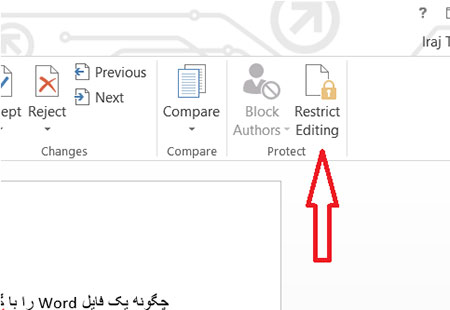
در منو یا پنلی که در سمت راست باز می شود در پایین بخش Formatting Restrictions تیک گزینه: Limit formatting to a selection of styles را بزنید و بر دکمه Settings در زیر آن کلیک کنید.
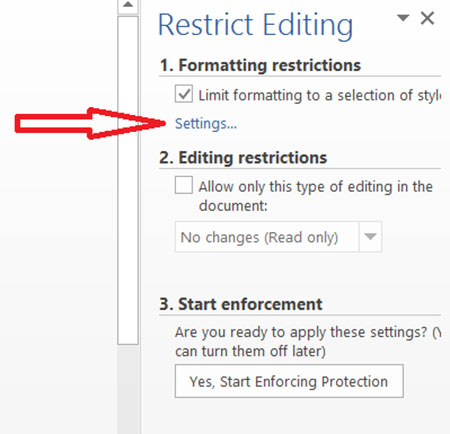
در پنجرهای که باز میشود، در صورتی که تیک گزینه Limit formatting to زده نشده بود، آن را تیک بزنید و سپس بر دکمه None کلیک کنید تا مطمئن شوید هیچ تغییری در فرمت و شکل و شمایل فایل مستند شما پدید نخواهد آمد.
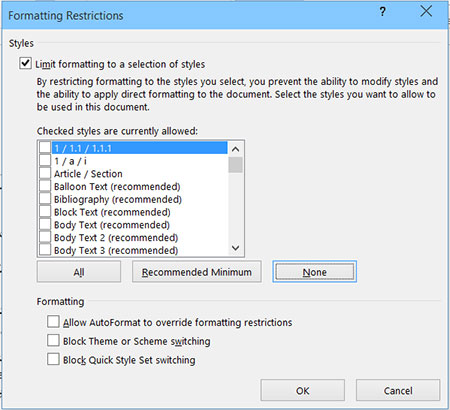
پس از کلیک بر دکمه OK ممکن است یک پیغام به شما نمایش داده شود که شما را از وجود فرمتهای غیر مجاز در فایل مستند، همچون متن مخفی با خبر کند. در صورت نمایش این پیغام، حتما بر روی دکمه NO کلیک کنید تا کل فایل به همان شکل بماند.
گام بعدی این است که به بخش Editing Restrictions برویم و در آنجا تیک گزینه Allow only this type of editing … را بزنید و از منوی پایین افتادنی زیر آن که فعال میشود، مطمئن شوید که گزینه No changes (read only) انتخاب شده باشد.
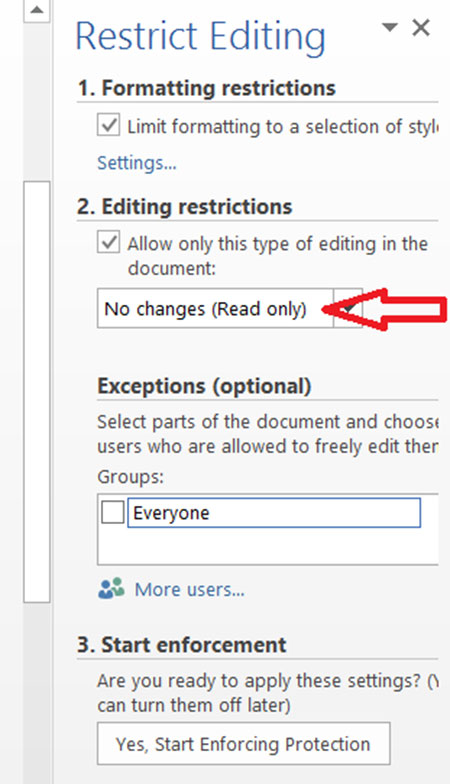
در پایان باید روی دکمه Yes Start Enforcing … در پایین بخش Start enforcement کلیک کرده و گذرواژه خود را برای محافظت از این فایل مستند وارد کنید.
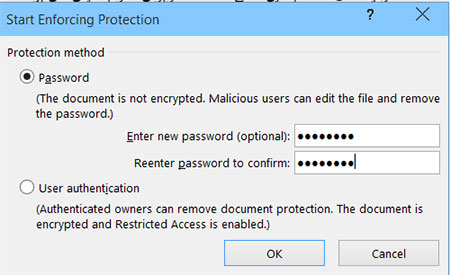
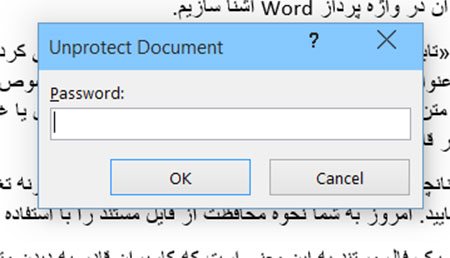
به این ترتیب فایل مستند شما کاملا محافظت شده و از تغییرات احتمالی و ناخواسته مصون خواهد بود. تنها زمانی قادر به ویرایش متن خواهید بود که گذرواژه خود را برای ویرایش آن وارد کنید.
BIOS مخفف Basic Input output system است، ولی این نام گویای دقیق کار BIOS نیست؛ هرچند کنترل ورودی و خروجی یکی از کارهای BIOS است، اهمیت آن بیش از اینهاست. هیچ سیستم عاملی بدون وجود یک BIOS مناسب قادر به ادامه کار نیست. بگذارید مختصری با کار BIOS در سیستم آشنا شویم.
BIOS از زمان DOS در سیستمهای ما وجود دارد و حتی قبل از آنکه مایکروسافت نمونه ساختارمند خود از DOS را ارائه کند، BIOS وجود داشته است؛ هرچند شما چندان به دیدن BIOS عادت ندارید، باید گفت، یکی از مهمترین بخشها و ملزومات هر سیستمی BIOS است.
اما بگذارید کمی پیرامون BIOS و اهمیت وجود آن در سیستم صحبت کنیم.
BIOS چیست؟
پاسخ کوتاه این است: BIOS یک Firmware است ک روی مادربورد ذخیره شده و مجموعهای از دستورالعملها برای بارگذاری سیستم عامل است. اگر BIOS مناسب در سیستم شما نباشد، سیستم عامل هرگز لود نخواهد شد.
وقتی سیستم را روشن میکنید، دستورالعملهای BIOS اجرا میشود و برای شروع رم و پردازشگر را برای اطمینان از صحت کار آنها بررسی میکند. بعد از بررسی رم و پردازشگر، سایر متعلقات سیستم و بعد از بررسی صفحه کلید و ماوس، گزینههای بوت شدن روی سیستم را بررسی میکند: دیسک سخت، فلش USB یا CD Rom. در نهایت نیز بخشهای لازم برای لود شدن سیستم عامل را در رم بارگذاری میکند و به این ترتیب سیستم عامل لود میشود.
البته این شرح کامل کار BIOS نیست؛ برای نمونه، برررسی CMOS و کنترل ورودی خروجیهای قبل از لود شدن سیستم عامل نیز بر عهده BIOS است.
اما دلیل آنکه بدون وجود BIOS سیستم عامل قادر به لود شدن نیست، این است که سیستم عامل بر روی دیسک سخت یا یک حافظه دیگر ـ مثل USB ـ وجود دارد. این BIOS است که درایورهای دیسک سخت و سایر سخت افزارهایی مانند USB را بارگذاری میکند.
ایجاد تغییرات در BIOS
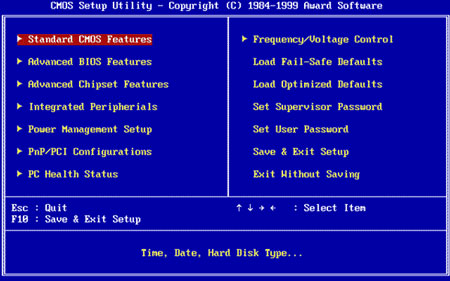
به سادگی میتوان در موارد مورد نیاز در BIOS تغییرات ایجاد کرد. معمولا عمومیترین تغییری که در BIOS ایجاد میشود، تغییر اولویت گزینههای بوت کردن سیستم است. برای ورود به BIOS بعد از روشن شدن سیستم و قبل از لود شدن سیستم عامل باید کلید Delete را بر صفحه کلید فشار دهید.
به این ترتیب، وارد BIOS میشوید که بسته به نوع دستگاه شما، ممکن است دسته بندی و چیدمان گزینهها و تنظیمات آن متغیر باشد؛ اما معمولا یکسری از تنظیمات مشخص و یکسان در همه انواع BIOS وجود دارد.

به روز رسانی BIOS
همزمان با تغییر و تحولات در دنیای رایانه و سخت افزار، متعلقات جدید برای رایانهها به بازار میآیند و برای آنکه سیستم شما به خوبی با این متعلقات جدید کار کند، BIOS باید به روزرسانی شود؛ برای مثال، اگر سیستم عامل شما نمیتواند یکی از متعلقات سیستم را شناسایی کند، دلیل آن را میتوانید در BIOS جستجو کنید. بهتر است نگاهی به بروزرسانیهای BIOS سیستم خود داشته باشید.
معمولا نسخه BIOS به سادگی با ورود به آن قابل دسترسی است. بعد از آنکه نسخه BIOS خود را پیدا کردید میتوانید به وب سایت سازنده رایانه خود ـ یا مادربورد خود ـ مراجعه کنید و نسخه BIOS خود را با آخرین نسخه موجود مطابقت دهید. در صورت وجود نسخه جدید، آن را دانلود کرده و اجرا کنید تا تمامی اطلاعات قبلی پاک شده و اطلاعات جدید روی BIOS نوشته شود.
اما پیش از به روزرسانی حتما اطمینان حاصل کنید که از یک منبع انرژی پشتیبان برای رایانه برخوردارید تا در صورت قطعی احتمالی برق، روند به روزرسانی متوقف نشود. در غیر این صورت، اطلاعات BIOS ناتمام نوشته خواهد شد و برای نجات سیستم خود باید آن را راهی تعمیرگاه کنید.
اگر بخواهیم رایانه را به یک انسان تشبیه کنیم، گزینههای مشابه زیادی را میتوان مثال زد. رایانهها نیز مانند انسانها به ویروسها آلوده میشوند، ممکن است چربی خون یا قندشان بالا برود، قلبشان آسیب ببیند و در مواردی حتی آلزایمر هم بگیرند. البته گاهی این آلزایمر رایانهای موجب میشود از هر فایل چند نسخه روی هارددیسک شما ذخیره شود. دوست دارید با این بیماریها بیشتر آشنا شوید و برای درمان آنها اقدام کنید؟
یکی برای همه
نرمافزار قدرتمند Advanced System Optimizer یکی از بهترین برنامهها برای افزایش سرعت رایانه، بهینهسازی انجام فرآیندها و رفع مشکلات موجود در رایانههاست که به شما این امکان را میدهد براحتی و با کمترین دردسر در کوتاهترین زمان ممکن یک رایانهتکانی اساسی را پیش از تحویل سال نو به انجام برسانید. جالب است بدانید توسعهدهندگان این نرمافزار در بخش همکاران مایکروسافت، نشان طلایی توسعهنرمافزار را به خود اختصاص دادهاند . (http://goo.gl/nHdUVe)
شروع رایانهتکانی
ابتدا برای شروع عملیات رایانهتکانی باید به لینک زیر مراجعه و آخرین نسخه این نرمافزار را دانلود کنید: http://bit.ly/1B5lj5o این نرمافزار در همه نسخههای 32 و 64 بیت سیستمعامل ویندوز قابل استفاده است و پس از نصب آن میتوانید طبق آموزش زیر از بخشهای مختلف و ابزارهای موجود در آن بهره ببرید.

رایانهتکانی هوشمند
اولین گزینهای که پس از نصب برنامه بهطور خودکار فعال شده و از سمت راست در محیط کاربری نرمافزار نیز قابل دسترسی است Smart PC Care نام دارد. حذف اطلاعات اضافه روی هارددیسک، مرتبکردن سکتورهای هارددیسک (Defrag)، بررسی و پاکسازی بدافزارهای احتمالی، حذف ردپاهای ثبت شده در ویندوز و برنامهها، بررسی درایورهای منقضی شده، اصلاح مشکلات رجیستری و بهینهسازی رجیستری برای افزایش سرعت عملکرد فرآیندها از امکاناتی است که دراین بخش در اختیار شما قرار خواهد گرفت. پس از انتخاب هریک از گزینههای موردنظر روی Start Scan کلیک کنید تا عملیات رایانهتکانی هوشمند آغاز شود. در پایان نیز با کلیک روی Optimize همه اصلاحات موردنیاز اعمال شده و یک رایانهتکانی سریع به پایان میرسد.
معاینه نوروزی هارددیسک
Disk Tools و Disk Explorer از جمله گزینههای کاربری در بخش Disk Cleaner بهشمار میرود. با کلیک روی این گزینهها میتوانید سلامت هارددیسک و درایوهای آن را ارزیابی و تست کنید و در صورت نیاز به اصلاح مشکلات بپردازید. استفاده از ابزار Disk Tools مانع حذف ناگهانی اطلاعات بر اثر آسیبدیدن احتمالی هارددیسک شما میشود و با استفاده از گزینه Disk Cleaner نیز میتوانید اطلاعات کاملی از فایلها و پوشههای ذخیره شده در هارددیسک را کسب کنید. این اطلاعات برای حذف گزینههای اضافه و مضر مانند همان قند و چربی اضافه در بدن انسان کاربرد دارند و با حذف آنها میتوانید سلامت را به هارددیسک رایانه هدیه کنید!
6- صفحه 404
SEO در ارتباط با شفا تجربه کاربره و یک صفحه 404 مناسب به این منظور کمک می کنه. بهینه سازی موتورهای جستجو seo زمانی که یک کاربر تعقیب یک صفحه در وب سایت شما می گرده که وجود نداره یا یک لینک رو اشتباه تایپ می کنه و یا وقتی که یک لینک اشتباه رو مفتوح می کنه این صفحه دیده می شه. این برای کاربر سودمند نیست و تجربه کاربر را به چهره منفی تحت کارایی قرار می ده.
یک صفحه 404 تندیس بندی شده باید:
به جای نمایش “Not Found” اطلاعات واقعیت از اتفاقی که واقعا افتاده به کاربر بده.
طراحی مانند بقیه تارنما داشته باشه.
به کاربر امکان حرکت به صفحه های دیگه سایت رو بده.
7- بهینه سازی تصویر
تصاویر به سئو سایت کمک می کنه ولی باید مواظب باشیم که بار منفی همانند دشوار سرعت بارگذاری صفحه ها یا پاسخ آهسته برامون نداشته باشه. اگر تصمیم به به کارگیری تصاویر دارید، نکات زیر رو درون ذهنتون داشته باشید :
از متن Alt برای توصیف تصویرتون کاربرد کنید، از کلمات کلیدی هم می تونید بهرهگیری کنید ولی نه بیش از حد. (متن Alt صفتیه که به تگ image در html اضافه میشه و زمانی که تصویر بارگذاری نمیشه این متن در محتوای تصویر دیده میشه)
از واژه ها کلیدی در نام فایل های تصویر بهرهگیری کنید و از واژه هایی مثل jpg یا person1.jpg دوری کنید ، به جاش از واژه های معنی دار که با خط تیره جدا شده کاربرد کنید همانند woman-working-out.jpg
تمام فایل های تصویری رو در یک پوشه اختصاصی در سایت خویش اندوخته کنید، به عنوان مثال /joomir.com/images
اندازه تصویر ها رو بهینه سازی کنید ، هرچقدر سایز تصویر هاتون بر حسب KB کمتر باشه سرعت سایت شما بیشتره. نرم افزار های زیادی برای کوچیک کردن سایز تصاویر بدون از دست دادن کیفیتشون موجوده که می تونید ازش بهرهگیری کنید.
اجرای سریعتر بازیها در تعطیلات نوروز
مطمئنا لذت بازیهای رایانهای در تعطیلات نوروز بیش از پیش است و در صورتیکه رایانه شما برای اجرای بازیها ایزوله شود، این لذت بیشتر هم خواهد شد. ایزوله کردن رایانه برای اجرای سریع و روان بازیها با ابزار Game Optimizer در بخش Windows Optimizers صورت میگیرد.
به کمک این ابزار یک محیط دسکتاپ مجازی بدون نرمافزارهای مختلف همچون پیامرسان و موزیک ایجاد میشود و همه عوامل مختلکننده بازی رایانهای شما غیرفعال میشوند. اختصاص دوباره حافظه رم به بخشهای مختلف سیستم و پشتیبانی از قابلیت تغییر در چیدمان کلیدهای صفحهکلید از دیگر امکاناتی است که در این بخش میتوانید از آنها استفاده کنید.
حفاظت از محرمانهها در سال جدید
دو گزینه Secure Delete و Secure Encryptor برای حفاظت اطلاعات شخصی شما طراحی شدهاند. با استفاده از گزینه Secure Encryptor میتوانید اطلاعات محرمانه خود را برای همیشه رمزنگاری کنید تا دسترسی افراد غیرمجاز به آنها ناممکن شود. با استفاده از گزینه Secure Delete نیز میتوانید اطلاعات حذف شده از هارددیسک را غیرقابل بازیابی کنید و اطلاعات جدیدی را که قصد دارید حذف کنید با اطمینان از عدم بازیابی، از روی هارددیسک رایانه پاک کنید. پس همین حالا دست بهکار شوید و همه ردپای باقیمانده از اطلاعاتی را که طی یک سال اخیر از روی هارددیسک رایانه حذف شدهاند نابود کنید و اطلاعات محرمانه باقیمانده روی هارددیسک را نیز رمزنگاری کنید.
بازیابی و پشتیبانگیری
اگر اطلاعاتی را بهطور اتفاقی از روی هارددیسک رایانه حذف کرده و حالا به آنها نیاز پیدا کردهاید، پیشنهاد میکنیم از ابزار UnDelete در Backup & Recovery کمک بگیرید. بهکارگیری این ابزار همچون پیدا کردن یکی از لوازم ضروری در میان کلی خرتوپرت در انتهای کمدتان است! بازیابی فایلهای حذف شده و پارتیشنهای از دست رفته از امکانات این بخش بهشمار میرود.
از دیگر مواردی که پس از یک رایانهتکانی باید به آن توجه داشته باشید تهیه نسخه پشتیبان از اطلاعات مهم و فایلهای سیستمی است. گزینههای Backup manager و System Files Backup & Restore به همین منظور طراحی شدهاند و با استفاده از آنها میتوانید علاوه بر تهیه نسخه پشتیبان از اطلاعات ضروری خود، یک نسخه پشتیبان از فایلهای سیستمی که سیستمعامل برای اجرای صحیح به آنها نیاز دارد نیز تهیه کنید.
به کمک نسخه پشتیبان فایلهای سیستمی هرگاه مشکلی در روند فعالیت سیستمعامل پدید آید میتوانید شرایط را به حالت پایدار بازگردانید و فایلهای سیستمی سالم را جایگزین فایلهای معیوب کنید.
رفع مشکلات رایج
برخی مشکلات در رایانههای کاربران همچون سرماخوردگی است و برای درمان آن راه دشواری را پیش رو ندارید. مشکلاتی مانند عدم کارکرد ویندوز آپدیت، غیرفعال شدن گزینه تغییر تصویر پسزمینه، به نمایش نیامدن درایوهای هارددیسک در پنجره Computer، حذف شدن گزینه Favorites از اینترنت اکسپلورر و مشکلاتی از این قبیل که بسیاری از ایمیلهای بخش پرسش و پاسخ کلیک را نیز به خود اختصاص میدهند، با ابزار PC Fixer در بخش Common Problems & Fixer قابل مشاهده و تعمیر هستند.
در بیشتر موارد این مشکلات با اعمال برخی ترفندها و اصلاح مواردی جزئی در رجیستری ویندوز رفع میشوند که انجام خودکار این کار توسط ابزار PC Fixer براحتی امکانپذیر است. در ادامه گزینه Duplicate Files Remover نیز ابزاری برای حذف فایلهای تکراری است که ضمن فراهم کردن شرایط برای دسترسی سریعتر به اطلاعات موردنظر و مرتبسازی هارددیسک، فضای خالی هارددیسک را نیز افزایش میدهد.
عمل به پیشنهاد حرفهایها
کاربران حرفهای و متخصص میتوانند با اعمال تغییرات در برخی خصوصیات سیستمعامل و مدیریت اختصاص منابع به بخشهای مختلف، سرعت اجرای فعالیتها در ویندوز را افزایش دهند. اگر دوست دارید از این مهارتها برای افزایش سرعت و پایداری سیستمعامل کمک بگیرید، به گزینه System & Security Advisor مراجعه کنید.
این ابزار با بررسی نسخه سیستمعامل مورد استفاده و تنظیمات اعمال شده روی آن به بررسی بانک اطلاعاتی نکات و ترفندهای افزایش و بهینهسازی سرعت توسط کاربران حرفهای و متخصص پرداخته و آنها را بهصورت تفکیک شده در قالب پیشنهادهایی به شما ارائه میکند. انتخاب یا رد هریک از این پیشنهادها نیز با یک کلیک ماوس امکانپذیر است.
غیرفعال کردن سریع آپدیتهای ویندوز 10
زماینکه مایکروسافت ویندوز 10 را عرضه کرد، یک نکته را تضمین کرد و آن این بود که ویندوز جدید به روزرسانی های به موقعی دریافت خواهد کرد. علاوه بر این لازم است که برای جلوگیری از اینکه در معرض سواستفاده قرار بگیرید و دستگاه امنیت بالایی داشته باشد، ویندوز خود را از نظر امنیتی به روز نگه دارید.
شما می توانید در قسمت Insider builds آپدیت ویندوز را برای 35 روز متوقف کنید. اما اگر شما نمی توانید مستقیماً آپدیت ویندوز 10 را غیر فعال کنید، ما در ادامه این مطلب به شما روش ساده ای برای اینکار پیشنهاد خواهیم داد. با ما همراه باشید.
مرحله 1:
در منوی سرچ ویندوز 10، گزینه Administrative Tools را تایپ کنید. (منوی سرچ با کلیدهای ترکیبی ویندوز+ S باز می شود. یا می توانید بر روی ذره بینی که در پایین سمت چپ صفحه ویندوز مشاهده می شود، کلیک کنید.)
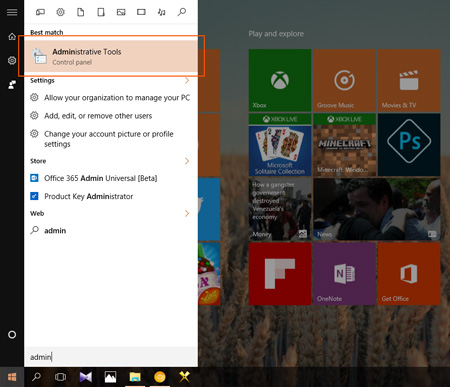
آموزش غیرفعال کردن آپدیتهای ویندوز10 در کمتر از 1 دقیقه
مرحله 2:
پنجره ای مانند شکل زیر باز می شود. بر روی گزینه Component services دابل کلیک کنید.
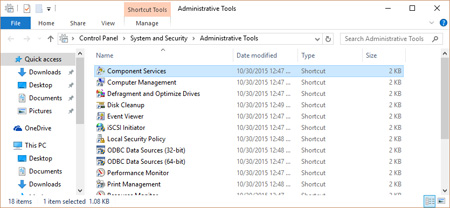
غیرفعال کردن سریع آپدیتهای ویندوز 10
مرحله 3:
در پنجره ای که جدید باز می شود، در سمت چپ گزینه services (local) را انتخاب کنید. سپس در قسمت میانی، با اسکرول صفحه، گزینه windows update را پیدا کنید. با دابل کلیک کردن بر روی ویندوز آپدیت، پنجره کوچکی باز می شود، که باید در زبانه Startup type در وسط آن گزینه Disabled را انتخاب کنید.
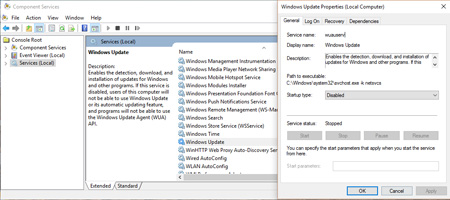
به روزرسانی سیستم عامل
با انجام همین مراحل ساده آپدیت ویندوز شما متوقف می شود. برای اطمینان از آن، در منوی سرچ Windows Update را تایپ کنید. با باز شدن پنجره آپدیت، با پیغام زیر روبرو خواهید شد و به این طریق ویندوز 10 شما دیگر به صورت خودکار آپدیت نخواهد شد.
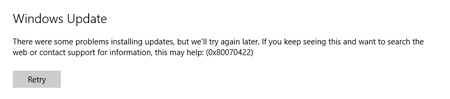
اگر زمانی قصد داشتید که ویندوز شما به صورت خودکار یا دستی به روز رسانی ها را دریافت کند، از منوی Component services می توانید وضعیت Startup type را از حالت غیرفعال به Automatic و یا Manual تغییر دهید.
شاید تاکنون برای شما اتفاق افتاده باشد که کامپیوتر خود را ارتقا داده و یا با خریدن یک مدل جدیدتر شروع به فروختن اجزای قدیمی آن کرده باشید. یکی از اجزایی که این روزها قیمت آن سر به فلک کشیده یا همون جناب هارد اینترنال از جمله مواردی است که معامله آن بیشتر به چشم می خورد. اما چه خوب است که اگر یک هارد اینترنال مثلا ۴۰ گیگی دارید به جای فروختن و یا کنار گذاشتن اقدام به تبدیل آن به یک هارد اکسترنال قابل جا به جایی کنید.
این هارد در آینده می تواند به جا به جایی داده های حجیم تر از ظرفیت USB ها به کار شما بیاید. در این آموزش قصد داریم که بررسی کنیم که بهترین روش برای کار کشیدن از یک هارد داخلی به جای هارد خارجی چگونه است.
شاید تاکنون برای شما اتفاق افتاده باشد که کامپیوتر خود را ارتقا داده و یا با خریدن یک مدل جدیدتر شروع به فروختن اجزای قدیمی آن کرده باشید. یکی از اجزایی که این روزها قیمت آن سر به فلک کشیده یا همون جناب هارد اینترنال از جمله مواردی است که معامله آن بیشتر به چشم می خورد. اما چه خوب است که اگر یک هارد اینترنال مثلا ۴۰ گیگی دارید به جای فروختن و یا کنار گذاشتن اقدام به تبدیل آن به یک هارد اکسترنال قابل جا به جایی کنید. این هارد در آینده می تواند به جا به جایی داده های حجیم تر از ظرفیت USB ها به کار شما بیاید. در این آموزش قصد داریم که بررسی کنیم که بهترین روش برای کار کشیدن از یک هارد داخلی به جای هارد خارجی چگونه است.
قبل از اینکه آموزش مربوط به چگونگی تبدیل هارد داخلی PC به هارد اکسترنال را شروع کنیم. قصد داریم برای شما توضیحاتی درباره اینکه چرا می بایست هارد قدیمی خود را به هارد اکسترنال تبدیل نمایید، ذکر کنیم.
شما میتوانید به فروشگاه های اینترنتی و یا فروشگاه های مجاز فروش سخت افزار مراجعه کرده و قیمت جدیدترین هاردهای اکسترنال را جستجو کنید. بعد از کمی بررسی متوجه خواهید شد با انجام اینکار علاوه بر کمک به حفظ محیط زیست میتوانید با کمترین هزینه از قطعات سخت افزار کامپیوترها یا لپ تاپ های قدیمی خود بهترین استفاده لازم را ببرید. ما در زیر مهم ترین دلایل و مزیت های تبدیل هارد داخلی کامپیوتر به هارد اکسترنال را برای شما ذکر خواهیم کرد :
• اولین دلیل میزان هزینه ای است که قرار است برای داشتن یک هارد اکسترنال صرف کنید. شما میتوانید با کمی تحقیق و جستجو یک هارد با قیمت مناسب و تکنولوزی جدید خریداری کنید ولی فراموش نکنید شما با اینکار به محیط زیست آسیب زده و از طرفی از منابعی که در حال حاضر در اختیار دارید به درستی استفاده نکرده اید. به همین دلیل هم نظر اقتصادی و هم فنی تبدیل هاردهای اینترنال قدیمی به هارد اکسترنال به صرفه تر خواهد بود زیرا قیمت باکس های تبدیل تقریبا یک سوم هاردهای اکسترنال های رایج در بازار است.
• مزیت دوم این است که شما از کیفیت و مشخصات درایو خود اطلاع دارید زیرا وقتی از هارد های قدیمی خود استفاده میکنید از مشخصات و میزان بهره وری آن آگاهی دارید ولی وقتی یک هارد اکسترنال خریداری میکنید شما دقیقا نمیدانید آیا این همان کارایی لازم را برای شما را خواهد داشت یا خیر.
• دلیل سوم اینکه اگر شما هارددیسکی دارید که حاوی اطلاعات است و میخواهید آن را بازیابی کنید به راحتی میتوانید آن را به یک هارددیسک خارجی تبدیل کرده و اطلاعات خود را بازیابی کنید. شاید به این فکر میکنید که برای انجام اینکار میتواید همان درایو را به صورت درایو داخلی نصب و استفاده کنید ولی خب باید بدانید که اینکار زمان بیشتری نیاز دارد و همینطور ممکن است امکان سوار کردن هارد موردنظر بر روی کامپیوتر یا لپ تاپ شما وجود نداشته باشد. از این رو بهترین حالت تبدیل تبدیل هارد اینترنال به اکسترنال برای بازیابی اطلاعات در چنین شرایطی است.
• یکی دیگر از مزیت ها و استفاده های کاربردی که می توانید از باکس هارد اکسترنال داشته باشید. زمانی است که یک درایو اکسترنال وسترن دیجیتال میخرید معمولا به همراه قاب جدا نشدنی خواهد بود که شما نمی توانید آن را باز کرده و هارد فعلی را با هاردهای جدیدتر با فضای بالاتر آپگرید کنید. ولی اگر باکس های هارد را خریداری کنید می توانید چنین کاری را انجام دهید و در اصل برای اپگرید درایو خودتان دیگر نیاز نیست هزینه پکیج کامل را پرداخت کنید و فقط درایو را خریداری و داخل این قاب قرار میدهید.
آموزش تبدیل هارد اینترنال به هارد اکسترنال با مبدل به USB
برای این کار فقط کافی است یه قاب هارد اکسترنال متناسب با وضع مالی خود و هم چنین نیاز خودتون از بازار بخرید. البته حواستان باشد اینکه حتی الامکان پورت USB 3.0 رو بخرید که نقل و انتقال اطلاعات با سرعت بیشتر صورت بگیرد.
■ حواستون باشد که قبل از تبدیل هارد اینترنال به اکسترنال از طریق قاب تبدیل، از اطلاعات تان یا حداقل از اطلاعات مهم آن،بک آپ بگیرید.
■ تا جایی که می توانید مدل آداپتور دارش را بخرید چون در تبدیل هارد اینترنال به هارد اکسترنال، تامین برق مسئله مهمی می باشد. برخی مدل ها آداپتور ندارند و از طریق همون کابل USB تامین برق می کنند.
■ دیگه الان همه چیز ضد ضربه و ضد آب و نسوز، نمیر و … شده و هاردهای اکسترنال هم از این قاعده مستثنی نیستند. هاردهای اکسترنال چون شرکتی هستن و با ظرافت بسته بندی شدند، قابل اطمینان اند و بر اثر ضربه احتمال از دست دادن اطلاعات کم می باشد اما این چیزی که شما درست می کنید خب دست ساز است و احتمال دارد بر اثر جابجایی، بلایی سر اطلاعات بیای چون یکی از ویژگی های اصلی هارد اکسترنال، قابلیت جابجایی ان می باشد.
سرعت باز شدن صفحات سایت یکتا از مهمترین عوامل کامیابی یک سایت می باشد. گوگل در سنه های اخیراعلام کرده است که یکتا از عوامل مهم تصمیم گیری برای نتایج جستجو سرعت باز شدن صفحات سایت می باشد. بنابراین اگر کاربر در اثناء بازدید از سایت شما با کندی سایت مواجه شود کران سایت را ترک میکند که این مسئله کارایی بسزایی در بانس ریت و برآیند اینکه سئو سایت شما خواهد داشت.تعدادی از عواملی که مایه کاهش سرعت لود شدن صفحات سایت می شود عبارت اند از :
عکس ها و تصاویر
عکس ها می توانند مفاهیم را بهتر به مخاطبان منتقل نمایند, اما باید این نکته را در عقیده بگیرید که حجم عکس انتخابی نباید زیاد باشد و برای تفریق حجم تصاویر میتوانید از فتوشاپ کاربرد نمایید . کافیست تصویر باره نظر را در فتوشاپ باز کرده و از منوی فایل گزینه Save as For Web و یا کلید های ترکیبی ctrl+alt+shift+s را انتخاب نمایید. در صفحه ظاهر شده انواع فرمت ها را با تنظیمات گوناگون آزمایش کنید و زاویه ذیل سمت چپ حجم آنرا در هر لحظه تماشا نمایید . هنگامی که به کیفیت و حجم پسندیده رسیدید می توانید عکس را اندوخته نمایید.همیشه کوشش کنید از عکس های کبیر در پیمانه کوچک کاربرد ننمایید و تصاویر را به اندازه ی باره نظر تبدیل کنید و از ان در سایت کاربرد نمایید
فشرده سازی و بهینه سازی محتوای صفحات
فشرده سازی محتوا تاثیر زیادی در سرعت بارگزاری صفحات دارد. وقتی از فشرده سازی HTTP استفاده می کنید ، کلیه اطلاعات و داده های صفحه شما در یک سیگنال کوچکتر به درخواست کننده می رسد . برای اطلاعات بیشتر در مورد HTTP Compression میتوانید به صفحه HTTP Compression در ویکی پدیا مراجعه کنید . شما میتوانید فایل های CSS و java Script را نیز فشرده نمایید . برای اینکار میتوانید از ابزارهای آنلاین ویژه فشرده سازی کدهای گوناگون بهرهگیری کنید. برای اطلاع از سپریدن این شغل می توانید به نوشتار " Minify کردن قالب سایت" در تقسیم مقالات مراجعه نمایید.
ارجاع به فایل های Stylesheet در بالای صفحه
گذاشتن پروانه بازگردانیدن به فایل های استایل در رأس صفحه در تگ
باعث بارگزاری تندتر آیتم های نمایشی در صفحه شده و نظاره گر صفحه را تندتر دریافت و مشاهده می کند. چرا که دستوراتی که برای نما صفحه در فایل های استایل قرار دارند زودتر در اختیار مرورگر پیمان گرفته و اجرا م یشوند. در ضمن این باره گرد از استاندارهای W3C نیز می باشد.
ارجاع به فایل های Script در زیر صفحه
مرورگرها تنها 2 آیتم را می توانند در یک لحظه از یک هاست دانلود کنند . اگر شما در بالای صفحه به اسکریپت های خود برگشت دادن دهید ، ممکن است هر آنچه که بعد از این فایل ها هستی دارد تا موعد دانلود کامل بلوکه شود . فلذا به علت نما نشدن علایم نمایشی صفحه ، بازدید کننده احساس میکند سرعت بارگزاری صفحه شما پایین است . برای بازدارندگی از این مساله می توانید به فایل های اسکریپت در پایین صفحات خود بازگردانیدن دهید.
به کمینه رساندن شمار تقاضا های HTTP
هنگامی که یک سایت برای بازدیدکننده باز می شود ، دانلود این فایل های CSS ، javaScript ،HTML بیشترین سررسید بارگزاری را به خود اختصاص میدهند . با مختصر کردن تعداد این فایل ها ، تعداد درخواست ها کاهش پیدا کرده و برآیند اینکه سایت تندتر بارگزاری می شود . برای تفریق درخواست های HTTP برای عکس های وب سایت ، یکی از طریق ها به کارگیری CSS sprites می باشد .CSS sprites تکنیکی است که در آن چند عکس را که پیمان است جداگانه به نمایش در آیند را در فتوشاپ به یکدیگر میچسبانیم و تبدیل به یک عکس می کنیم . افزایش سرعت صفحات سایت حال برای نمایش هر کدام از آنها در محل خود با تنظیم مقدار background-position تنها بخشی متعلق به عکس را که می خواهیم نمایش دیتا شود ، به نمایش در می آوریم و مابقی آنرا پنهان می کنیم. بدین ترتیب فقط یک عکس هنگام فراخوانی سایت دانلود می شود. وانگهی اگر شما فایل های CSS و جاوااسکریپت چندگانه دارید ، می توانید با ترکیب آنها تعداد تقاضا های HTTP را کاهش دهید .
Cache کردن صفحات
اگر شما از سیستم های مدیریت محتوا ( CMS ) استفاده می کیند که به چهره داینامیک صفحات تارنما شما را تولید میکند ، باید صفحات تارنما و کوئری های دیتابیس را به چهره استاتیک Cache کنید . اینکار مایه تفریق خفگی روی سرور و در نتیجه افزایش سرعت رندر کردن صفحات می شود .به طور کلی با Cache کردن صفحات یک نسخه استاتیک از آن برپایی شده و در هر بار فراخوانی توسط بازدید کننده به جای اینکه مجدد اطلاعات واکشی شوند ، نسخه استاتیک موجود به کاربر نمایش داده می شود . اگر کدنویسی وب سایت را خودتان اتمام دیتا اید می توانید در تنظیمات آن قابلیت Cache کردن و مدت سررسید موجود بودن یک نسخه Cache شده را مشخص کنید .
روش اول : استفاده از قاب یا نگه دارنده هارد های خارجی
یک روش برای تبدیل هارد اینترنال به اکسترنال استفاده از قاب هاردهای اکسترنال است. این قاب ها نقش یک مبدل را بازی می کنند و هارد های قدیمی داخلی (internal) شما را به هارد های خارجی (external) که قابلیت وصل شدن به کمک USB را دارند تبدیل می کنند. قابل ذکر است که در هنگام انتخاب قاب باید به این نکته توجه داشت که برخی از این قاب ها مخصوص هارد های SATA و برخی دیگر مخصوص هارد های IDE می باشند.همچنین این نوع قاب ها در ابعاد کوچک برای هارد های ۲٫۵ اینچی نیز وجود دارد. (هارد های لپ تاپ)
روش دوم : استفاده از مبدل
روش دیگر برای تبدیل هارد اینترنال به اکسترنال این است که از یک مبدل استفاده نمایید. شما می توانید هارد های ۲٫۵ و ۳٫۵ اینچی را در داخل این مبدل قرار دهید و از طریق USB هارد را به کامپیوتر متصل کنید. این مبدل از سرعت بسیار بالایی در انتقال اطلاعات برخوردار می باشد ولی یک نقطه ضعف بزرگ دارد و آن اینکه فقط هارد های SATA را پشتیبانی می کند و هارد های IDE را پشتیبانی نمی کند.
سخن آخر : در مقاله بالا سعی کردیم با ذکر دلایل و مزیت ها، به صرفه بودن تبدیل هارد اینترنال به هارد اکسترنال را توجیه کرده و آموزش تبدیل را نیز ذکر کنیم. اما نظر شخصی بنده این است که اگر قصد خرید هارد اینترنال جدید و تبدیل آن را به هار اکسترنال دارید، بهتر است از همان اول هارد اکسترنال خریداری کنید اما اگر قصد استفاده از هارد داخلی کامپیوتر قدیمی بلا استفاده خود را دارید، بهترین گزینه تبدیل آن است.
یکی از سرویسهای ویندوز ۱۰ به روزرسانیهای اتوماتیک است که به حالت پیشفرض روی کامپیوتر شما فعال است و هر از چند گاهی سیستمعامل را آپدیت میکند؛ هنگامی که سیستم آنلاین به روزسانی میشود دیگر احتیاجی نیست که نگران از دست رفتن درایوهای دستگاه باشید. ویندوز اتوماتیکوار آپدیتهای لازم را اگر در دسترس باشند نصب میکند، اما بعضی از کاربران، به روزرسانی هر چند وقت یکبار ویندوز را اتلاف وقت یا بیهوده میدانند.
در ویندوز ۸.۱ و ورژنهای قبلی امکان غیر فعال کردن آپدیتها در اختیار کاربر بود؛ اما متاسفانه در ویندوز ۱۰ مایکروسافت هیچ گزینهایی را برای غیر فعال کردن آپدیتها برای کاربران عمومی قرار نداده ولی ما به شما راهی را پیشنهاد میدهیم که میتوان با استفاده از آن به روزرسانی ویندوزتان را خاموش کنید.
قدم اول: در قسمت جستجو عبارت service.msc را سرچ کرده و آن را باز کنید.
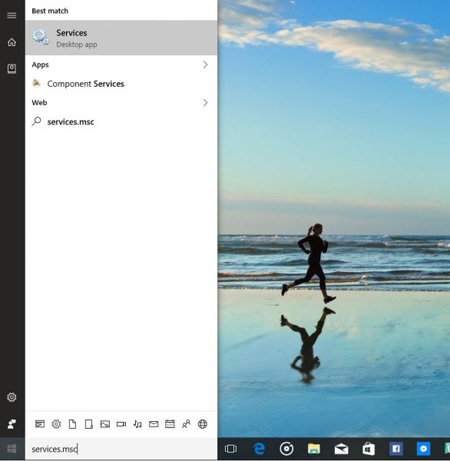
غیر فعالسازی بهروز رسانی ویندوز
قدم دوم: از لیست باز شده Windows Update را انتخاب کنید.

غیر فعال کردن آپدیت ویندوز 10
قدم سوم: دو بار روی گزینه انتخاب شده کلیک کنید و در پنجره باز شده در تب General همانند شکل زیر گزینه Disabled در قسمت Start type را انتخاب کنید.
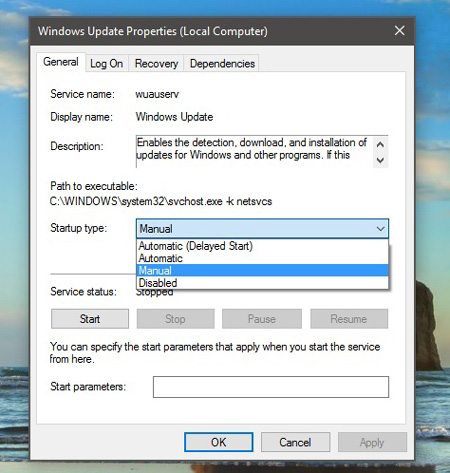
آپدیت سیستمعامل ویندوز ۱۰
قدم چهارم: اول گزینه Apply و بعد از آن Ok را بزنید.
از این مرحله به بعد دیگر ویندوز شما اتوماتیکوار شروع به آپدیت شدن نمیکند تا موقعی که خودتان بخواهید این کار را انجام بدهید؛ اگر بخواهید به حالت قبل برگردید باید گزینه Disabled را با Automatic جایگزین کنید و یک بار سیستم را خاموش و روشن کنید.
اگر کامپیوتر شما به شبکه متصل باشد و تیمی از سیستم عامل استفاده میکنید، ممکن است روش بالا برایتان جواب ندهد، پس باید با فرد پشتیبان فناوری اطلاعات شرکت صحبت کنید و اگر خودتان ادمین باشید میتوانید با استفاده از روش زیر به روزرسانی را غیرفعال کنید.
قدم اول: در قسمت جستجو عبارت Edit group policy را تایپ کرده و آن را باز کنید.
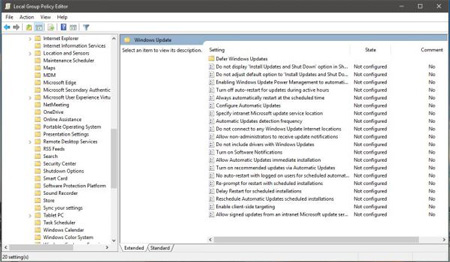
قدم دوم: در پوشه باز شده این مسیر را بروید: Computer Configuration>Administrative Templates>Windows Components>Windows Update.
قدم سوم: ادامه کار همانند قدم سوم و چهارم در روش قبلی است.
تا چند وقت دیگر نسخه دهم ویندوز که گفته میشود قرار است با جبران ضعفهای ویندوز8، سیستمعامل مایکروسافت را به روزهای درخشان خود برگرداند، روانه بازار خواهد شد و خیلی از کاربران برای ارتقا به ویندوز10 لحظهشماری میکنند. پس از نصب سیستمعامل جدید، دغدغه اصلی حفاظت از رایانه در برابر بدافزارها و ویروسهای مختلف است، اما آیا با ورود ویندوز 10 نیز باید به فکر نصب یک آنتیویروس سازگار و قدرتمند خارجی باشیم یا اینکه میتوان به ابزارهای داخلی نسخه جدید ویندوز اطمینان کرد.
در این متن به بررسی و معرفی ابزار امنیتی و ضد بدافزار داخلی ویندوز 10 خواهیم پرداخت تا با ورود سیستمعامل جدید دغدغهای در نصب و استفاده از آن نداشته باشید.
آنتیویروس داخلی ویندوز 10 همانند ابزار مشابه ویندوز8 به طور خودکار در پیشزمینه سیستمعامل اجرا شده تا مطمئن شود تمام کاربران ویندوز از حداقل حفاظت ممکن در برابر ویروسها و بدافزارها برخوردار هستند.
با وجود این ابزار و اطمینان ویندوز از قدرت آن سیستمعامل جدید برخلاف ویندوز7 دیگر پشت سرهم به شما اخطار نصب آنتیویروس جداگانه نمایش نخواهد داد. اگر پیش از این روی ویندوز7 یا سیستمعاملهای دیگر مایکروسافت از نرمافزار Microsoft Security Essentials استفاده کردهاید، باید گفت ابزار داخلی نسخه دهم ویندوز همانند نرمافزار مذکور عمل میکند.
اسکن و بهروزرسانی خودکار
همانند دیگر نرمافزارهای امنیتی، Windows Defender در پیشزمینه سیستمعامل فعال بوده و به شکل خودکار به اسکن فایلها و جلوگیری از اجرای بدافزارها خواهد پرداخت. در حقیقت برای استفاده معمولی از Windows Defender لازم نیست کار خاصی انجام دهید؛ چراکه این ابزار در صورت یافتن فایلهای آلوده به شکل خودکار آنها را قرنطینه میکند و در آخر با نمایش پیام مخصوص، شما را از اقدام خود آگاه خواهد کرد.
یک آنتیویروس بدون بهروزرسانیهای پیدرپی پس از مدتی کارایی خود را از دست خواهد داد، اما نگران نباشید؛ چراکه بهروزرسانیهای ضد بدافزار و آنتیویروس ویندوز10 از طریق Windows update بهصورت خودکار دانلود و اعمال میشود.
تنظیمات و استثناها
ضد بدافزارها و آنتیویروسها همواره کاملا درست عمل نمیکنند و در مواقعی ممکن است فایلهای ضروری و مورد نیاز شما را به اشتباه آلوده تشخیص داده و قرنطینه کنند. برای رفع این مشکل در بیشتر نرمافزارهای حوزه امنیتی امکانی با نام Exclusion تعبیه شده تا با استفاده از آن بتوان استثناهایی برای آنتیویروس تعریف کرد.
در Windows Defender سیستمعامل ویندوز 10 این امکان در تنظیمات مخصوص برنامهها تعبیه شده است. برای دسترسی به امکان مذکور ابتدا به Start و از آنجا به Setting رفته و گزینهupdate & Security را انتخاب کنید. حالا روی Windows Defender کلیک کنید تا تنظیمات مربوطه باز شود.
در این قسمت امکان غیرفعال کردن موقت اسکن همزمان، تنظیمات مرتبط با حفاظت ابری و از همه مهمتر تعریف استثنا برای اسکن فایلها وجود خواهد داشت. تعریف استثنا میتواند به صورت مشخص کردن یک فایل، پوشه یا نوع فایل باشد. در استفاده از امکان تعریف استثنا باید دقت لازم را به خرج دهید؛ چراکه با افزودن یک پوشه در فهرست استثناها، آنتیویروس کاملا از اسکن پوشه مشخص شده صرفنظر کرده و همین موضوع میتواند به منشا آلوده شدن کامپیوتر مبدل شود.
اسکن دستی
با وجود اسکن خودکار فایلها کمتر پیش میآید به گزینه اسکن دستی نیاز پیدا کنید؛ با این وجود سه شیوه در Windows Defender فراهم شده که عبارتند از اسکن سریع، کامل و سفارشی. با استفاده از گزینه اسکن سفارشی امکان بررسی یک آدرس خاص برای یافتن بدافزارها و ویروسها وجود دارد.
قرنطینه
اگر Windows Defender فایلی را آلوده تشخیص دهد، آن را در قرنطینه خود ذخیره کرده و شما را از این اقدام مطلع میکند. در این حالت برای مشاهده فایلهای قرنطینهشده کافی است به پنجرهWindows Defender و از آنجا به تب History مراجعه کنید. در قسمت مذکور تاریخ یافتن فایلهای آلوده و اقدام صورتگرفته در برخورد با آنها بهصورت یک فهرست نمایش داده میشود. با استفاده از فهرست نمایش دادهشده امکان برگرداندن فایلهای به اشتباه قرنطینهشده به محل پیشین خود یا حذف دایمی آنها وجود دارد.
امکان جایگزینی Windows Defender با آنتیویروس خارجی
در صورت نصب آنتیویروس خارجی ویندوز10 به شکل خودکار Windows Defender را غیرفعال کرده و هیچگونه تداخلی در انجام وظیفه آنتیویروس جدید به وجود نخواهد آمد. با نصب آنتیویروس و مراجعه به پنجره Windows Defender مشاهده میکنید که تمام گزینههای این امکان داخلی ویندوز10 به رنگ خاکستری درآمده و غیرفعال شده است. با حذف آنتیویروس خارجی نیز ابزار امنیتی داخلی سیستمعامل یکبار دیگر فعال خواهد شد.
فراموش کرده اید که کامپیوترتان را قفل کنید؟ Dynamic Lock این کار را برای شما انجام می دهد. چگونگی آن را بخوانید.
وقتی که می خواهید بلند شوید بروید یا با یک همکار صحبت کنید یا یک فنجان قهوه برای خود بریزید دیگر نگران قفل کردن سیستم نباشید. زیرا قابلیت جدیدی به نام Dynamic Lock می تواند بصورت خودکار کامپیوتر شما را وقتی که بلوتوث گوشی شما خارج از برد است قفل کند.
ما ادعا نمی کنیم که این یکی از بهترین قابلیت های جدید ویندوز 10 است، اما یک افزونه ی فوق العاده است و اینگونه کار می کند:
گام 1: گوشی خود را جفت(Pair) کنید
قبل از اینکه Dynamic Lock را فعال کنید، شما باید ابتدا گوشی خود را با سیستم خود جفت کنید. اگر اینکار را تا الان انجام داده اید می توانید مستقیماً به گام دوم بروید.
. در پی سی خود به Settings > Devices > Bluetooth & other devices بروید
. با toggle switch ای که آنجا قرار دارد بلوتوث را روشن کنید(بلوتوث گوشی خود را نیز روشن کنید)
. سپس روی “+” کلیک کنید برای Add Bluetooth or other device
.در پنجره ی ظاهر شونده ی Add a device روی Bluetooth کلیک کرده سپس گوشی خود از لیستی که ظاهر می شود انتخاب کنید
.درخواست ها باید هم روی پی سی و هم روی گوشی شما ظاهر شوند. آن ها را برای جفت کردن Accept کنید
در مورد من، آیفون من پس اینکه لپ تاپ من برای وسایل دارای بلوتوث جستجو انجام داد در لیست ظاهر نشد.(تنها Apple TV من را تشخیص داد). به هر صورت به روزرسانی درایور بلوتوث لپ تاپم این مشکل را حل کرد.
برای به روزرسانی درایور بلوتوث:
.Device Manager را باز کنید(روی استارت کلیک کنید و عبارت Device Manager را تایپ کنید) سپس کلیک کنید تا خط بلوتوث باز شود
. سپس روی اولین آیتم لیست شده ی بلوتوث راست کلیک کنید(Bluetooth USB Module) روی Update Driver کلیک کنید و Search automatically for updated driver software را انتخاب کنید.
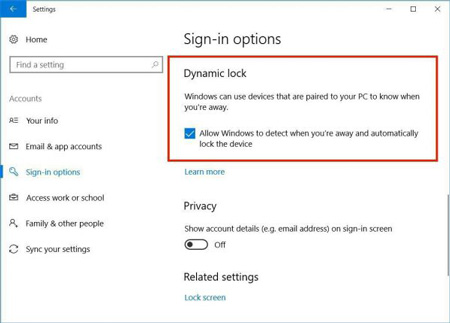
قفل دینامیک
گام 2: Dynamic Lock را فعال کنید
پس از جفت شدن گوشی و سیستم:
. به Setting ، Accounts بروید و روی Sign-in options در پنل سمت چپ کلیک کنید.
.تا بخش Dynamic Lock پایین بیایید و تیک کادر Allow Windows to detect when you’re away and automatically lock the device را فعال کنید.
.هـــــمـــیــــــن !
Dynamic Lock در عمل
توجه داشته باشید که Dynamic Lock یک مکانیسم امنیتی بی رخنه نیست این به سه دلیل است (حداقل برای زمان حال)
.کامپیوتر شما تا زمانی که از برد بلوتوث خارج نشوید قفل نمی شود
.وقتی که از برد خارج شدید 30 ثانیه طول می کشد تا قفل فعال شود
.اگر کسی در هنگامی پی سی شما قفل نیست با آن مشغول به کار شود، Dynamic Lock اصلاً عمل نخواهد کرد.
برای مثال وقتی که من به سمت دیگر خانه ام رفتم، گوشی خود را زمین گذاشتم و کامپیوتر خود بازگشتم، من صفحه قفل را حتی پس از نشستنم هم ندیدم—درست قبل از اینکه شروع به بد و بیراه درباره ی بلوتوث و نسخه های آزمایشی کنم پی سی ناگهان قفل شد.
اگر شما معمولاً وقتی که میز خود را ترک می کنید سیستم خود را قفل می کنید، احتمالاً Dynamic Lock برای احتیاط مفید خواهد بود. گاهی ممکن است فراموش کنید که کامپیوتر خود را قفل کنید مخصوصاً وقتی که پس از دریافت پیام مبنی بر توزیع پیتزای مجانی در اتاق کنفرانس از دفتر خود به بیرون می دوید.
مشکلات بلوتوث
ynamic Lock همچنین شما را مجبور می کند تا روی رمز و راز های بلوتوث تکیه کنید. شما احتمالاً نیاز به یادآوری ندارید که ارتباط های بلوتوثی با قابل اتکا بودن فاصله ی زیادی دارند. شاید مشکلات به خاطر آزمایشی بودن نسخه ی نرم افزار یا مشکل خاص با لپ تاپ یا گوشی من باشد، اما ارتباط بین گوشی آیفون و لپ تاپ ویندوز من پس از فعال شدن Dynamic Lock قطع شد.(اما این برای شان هالیستر همکار من رخ نداد که از گوشی اندروید و Surface Book استفاده می کرد)
هربار که پسورد خود را برای باز کردن قفل لپ تاپ وارد کردم اتصال بین گوشی و لپ تاپ قطع می شد، لپ تاپ دایما می گفت که آن دو جفت هستند ولی آیفون آن ها را غیر متصل نشان می داد. چیزی که کار را خراب تر می کرد این بود که نمی توانستم با کلیک روی reconnect اتصال را برقرار کنم و مجبور بودم تمام مراحل مربوط به جفت شدن را از ابتدا انجام دهم.
باز نشدن قفل
من کمی نا امید شدم وقتی فهمیدم در این معادله چیزی به نام Dynamic Unlock وجود ندارد. Dynamic Lock فقط قابلیت قفل کردن کامپیوتر شما وقتی از برد خارج می شوید را دارد. این به طرز معجزه آسایی قفل را وقتی که به میزتان بر می گردید باز نمی کند. برای اینکار شما به تشخیص صورت وبکم فروسرخ و Windows Hello نیاز دارید.
امروزه هر کاری از موبایلها و تبلتهای جدید بر میآید، اما هنوز هم برای کارهای مهم باید به لپ تاپ رجوع کرد. اما با مشکل صدای فن لپ تاپ ها چگونه سر کنیم؟
با آمدن گجتهای جدید باز هم لپ تاپ ها اولین گزینه برای انجام کارهای جدی هستند. با وجود موبایلها و تبلتهای جدید و کموزن هنوز هم برای به انجام رساندن کارهای مهم باید به لپ تاپ خود رجوع کنیم. اگر لپ تاپ شما مشکل گرما دارد و از صدای بلند فن آن خسته شدهاید به ادامه این آموزش توجه کنید.
پیش از آغاز کار
لپ تاپ ها و البته کنسولهای گیمینگ فقط به یک دلیل با خود فن به همراه دارند: ایجاد گردش هوا به منظور تخلیه حرارت درون بدنه دستگاه. بیشتر وقتها بالا رفتن صدای فن لپ تاپ شما طبیعی است، حتی جدیدترین لپ تاپ های MacBook Pro زمانی که کار سنگین انجام میدهند صدای زیادی تولید میکنند.
اگر فضای محیط گرم باشد فن لپ تاپ مجبور است با شدت بیشتر کار کند و درنتیجه صدای فن لپ تاپ از حالت طبیعی خود خارج میشود. اگر دریچههای خروج هوای لپ تاپ پوشیده شده باشند و گرما نتواند به راحتی خارج شود، باز هم فن مجبور است با قدرت بیشتری کار کند. بازیها، رندرکردن ویدیو و مرورگرهایی مانند گوگل کروم انقدر از لپ تاپ شما کار میکشند که دمای لپ تاپ و به دنبال آن صدای فن لپ تاپ بالا میرود.
در صورتی که فن لپ تاپ شما صداهای غیر طبیعی تولید میکند، به احتمال زیاد زمان تعویض فن لپ تاپ شما فرا رسیده است.
1. بستن پروسههای در حال اجرا
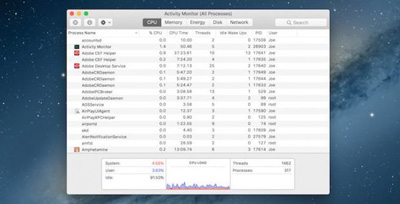
افزایش صدای فن لپ تاپ بستگی مستقیمی به پروسههای در حال اجرای سیستم عامل دارد، در لپ تاپ های جدیدتر پروسههای گرافیکی بیشتر از سایر برنامهها دمای لپ تاپ را بالا میبرند؛ برای حل این مشکل باید پروسههای در حال اجرای سیستم را ببندید.
صدای بلند فن لپ تاپ
کاربران مک با استفاده از Activity Monitor میتوانند پروسههای کم اهمیت را ببندند، کاربران ویندوز هم با استفاده از Task Manager میتوانند این کار را به انجام برسانند.
اگر مشکل، حرارت بالای لپ تاپ است، قطعا با بستن برنامههایی که در آغاز بارگزاری سیستم فعال میشوند میتوان از آن جلوگیری کرد. کاربران ویندوز به راحتی درون تب StartUp برنامه Task Manager میتوانند این برنامهها را غیرفعال کنند. کاربران مک برای این کار باید به آدرس Preferences < Users < Startup بروند و این برنامهها را خاموش کنند.
2. کاربران مک : ریست کردن SMC و PRAM
یک گزینه کاربردی برای کاربران مک در بهبود مشکل صدای فن لپ تاپ ریست کردن System Management Controller یا SMC است. SMC تمامی کارهای روزمره macOS را در دست دارد و صدای زیاد فن هم میتواند مشکلی از این ناحیه باشد. علاوه بر آن با ریست کردن PRAM هم میتوانید مشکل را بهبود بخشید.
3. خریدن یک پد خنک کننده
پدهای خنک کننده لپ تاپ گزینه دیگر شما در رفع مشکل گرمای زیاد لپ تاپ است. پدهای خنک کننده معمولا ظاهری جذاب دارند؛ یک بدنه فلزی و چند فن جاسازی شده درون آن. این پدها میتوانند نقش یک هاب USB را هم برای شما بازی کنند.
اگر از لپ تاپ خود بر روی یک میز کار استفاده میکنید پد خنک کننده بهترین بازده را برای شما دربر خواهد داشت. برای کسانی که بازیهای سنگین گرافیکی، پردازشهای ویدیویی و کارهای سنگین دیگر با لپ تاپ خود انجام میدهند، نیاز به پد حنک کننده امری اجتنابناپذیر است.

مشکل صدای فن لپ تاپ
4. تمیزکاری لپ تاپ
صدای بالای فن لپ تاپ نشانه حرارت بالای لپ تاپ شما است. گرد و خاک، مو و پرزهای فرش به راحتی راه خود را به درون لپ تاپ شما باز کرده و در آنجا جمع میشوند و در آخر از رفت و آمد جریان هوای درون لپ تاپ جلوگیری میکنند. اگر صدای بالای لپ تاپ شما همیشگی است و لپ تاپ شما اکثر مواقع گرم است احتمالا باید سرویس کردن سخت افزار آن را در نظر بگیرید.
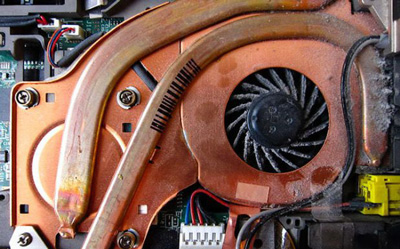
صدای بالای فن لپ تاپ نشانه حرارت بالای لپ تاپ شما است
اخطار: اگر گارانتی لپ تاپ شما هنوز به پایان نرسیده است به یاد داشته باشید که با باز کردن لپ تاپ احتمالا این گارانتی را باطل میکنید، علاوه بر آن اگر تجربه قبلی در این زمینه ندارید ممکن است به بخشهای سخت افزاری لپ تاپ خود آسیب وارد کنید، پس بهتر است قبل انجام هر کاری با یک دوست وارد در این زمینه مشورت نمایید.
برای این کار به یک پیچگوشتی و یک کپسول هوای فشرده نیاز دارید، بعد از باز کردن لپ تاپ باید حسابی دریچههای خروجی هوا و فن را اسپری کنید.
5. نرم افزارهای کاربردی
بیشتر لپ تاپ ها به برنامههای جانبی اجازه کنترل سرعت فن لپ تاپ را میدهند؛ سرعت کمتر فن با صدای کمتری هم همراه است. البته به یاد داشته باشید که با کم کردن سرعت فن لپ تاپ حرارت بالا رفته و در درازمدت مشکلاتی برای دستگاه شما به وجود میآید.
این برنامهها علاوه بر کنترل سرعت فن لپ تاپ اطلاعات کامل و دقیقی در رابطه با سخت افزار سیستم به شما میدهند. پیشنهاد ما برای کاربران ویندوز SpeedFan و برای کاربران مک smcFanControl است. کاربران لینوکس هم در صورت علاقه میتوانند از بسته lm-sensors و fancontrol استفاده کنند.
مشکل حل نشد؟
اگر هیچکدام از پیشنهادها مشکل شما را حل نکرد احتمالا باید لپ تاپ خود را به یک نمایندگی مجاز و یا تعمیرکار مناسب بسپارید. اگر به شما گفته شد که مشکل از سخت افزار است (مثلا مادربورد)، زیاد تعجب نکنید. در صورتی که مبلغ تعمیر لپ تاپ بیش از انتظار شما بود خریدن یک لپ تاپ جدید را در نظر بگیرید. شاید نمونههای هیبریدی مثل Microsoft’s Surface یا iPad Pro برای شما گزینههای مناسبی باشند. این گجتها سبک و خوشدست هستند و مشکلات گرمایی کمتری در آنها به وجود میآید.
در آخر هم لپ تاپ های با بدنه فلزی را در نظر بگیرید. بدنه فلزی لپ تاپ، خود بهترین نقش را در انتقال گرما بر عهده میگیرد و دلیل اصلی عمر بالای تمامی لپ تاپ های MacBook اپل هم بدنه فلزی آنها است.
چگونه فضای پر شده تلگرام را خالی کنیم و باعث افزایش سرعتش شویم؟
شاید عده ای هنوز روش پاکسازی cache تلگرام خود را ندادند پس با آموزش زیر همراه باشید.
تلگرام در ایران پر طرفدارترین شبکه اجتماعی است که در کنار محبوبیت هایش مشکلاتی نیز دارد. نرمافزار تلگرام امکانات بسیار خوبی را در اختیار کاربران قرار میدهد، اما با بهوجود آمدن کانالها برای کاربران خود دردسرهای زیادی ایجاد کرده است.
یکی از این مشکلات پشتیبانی نکردن از قابلیت حذف اطلاعات دریافت شده در کانال ها بود و بسیاری از کاربران بهخصوص کاربران دستگاههای اندرویدی که از ظرفیت ذخیرهسازی محدودی روی دستگاه خود برخوردار بودند با مشکل کمبود فضای خالی روی دستگاه مواجه میشدند.
این مشکل به گوش سازندگان این نرمافزار رسیده و کاربران میتوانند بدون دردسر و بدون نیاز به نرمافزارهای مدیریت فایل، حافظه کش و فایلهای دانلودی توسط این برنامه را از روی دستگاه هوشمند خود پاکسازی کنند.
مدیریت Cache در نسخه جدید تلگرام به شما این امکان را میدهد اطلاعات موردنظر مربوط به هر کانال یا همه کانالها را بهراحتی حذف کرده و در صورت نیاز با مراجعه مجدد به کانال موردنظر، آنها را از سرورهای ابری تلگرام فراخوانی کنید.
این قابلیت از نسخه 3.3.2 به بعد به پیام رسان تلگرام افزوده شده و برای سیستمعامل اندروید و آیاواس قابل استفاده است. اما شاید عده ای هنوز روش پاکسازی cache تلگرام خود را ندادند.
برای بهرهمندی از این قابلیت و پاکسازی حافظه کش نرمافزار به این روش عمل کنید:
1ـ ابتدا به یکی از آدرس های زیر مراجعه کرده و نرمافزار تلگرام نصب شده روی دستگاه هوشمند خود را به جدیدترین نسخه بهروزرسانی کنید:
Android:https://telegram.org/dl/android
iOS: https://telegram.org/dl/ios
2ـ نرمافزار را اجرا کرده و پس از مراجعه به منوی اصلی روی Settings فشار دهید.
3ـ اکنون با اسکرول کردن صفحه تنظیمات و مراجعه به بخش Cache Settings گزینههای مختلفی برای پاکسازی حافظه کش در اختیار شما قرار میگیرد.
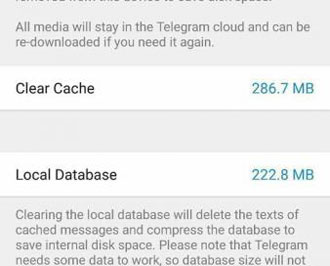
پاکسازی cache تلگرام
4ـ شما میتوانید با فشار روی گزینه Clear Cache و انتخاب هر یک از موارد دلخواه، عملیات پاکسازی حافظه را آغاز کنید. (عملیات پاکسازی حافظه کش، فقط اطلاعات دریافت شده در حافظه را حذف میکند و این اطلاعات اعم از ویدئو، صوت، عکس و… در سرورهای ابری تلگرام موجود بوده و با دسترسی مجدد شما به کانال موردنظر دوباره فراخوانی شده و در اختیار شما قرار میگیرد. پس نگران از دست رفتن اطلاعات خود نباشید.)
نکته: در سیستمعامل آیاواس میتوانید حافظه کش مرتبط با چتهای فرد به فرد را نیز پاکسازی کرده و در سیستمعامل اندروید، این پاکسازی محدود به کانالها و سوپر گروهها میشود.
نکته دیگری که باید به آن توجه داشته باشید مقدار مقابل گزینه Keep Media در صفحه تنظیمات حافظه است. در این بخش میتوانید مقادیر مختلفی همچون همیشه، یک هفته و یکماه را انتخاب کنید که انتخاب گزینههای یک هفته و یک ماه موجب میشود تا اطلاعات ذخیره شده در حافظه کش بهطور خودکار پس از مشاهده نکردن مجدد در مدت زمان مشخص شده، از روی دستگاه حذف شوند.
آیا در گذشته اکانت و عکسهای کسی را در اینستاگرام خود میدیدید ولی چند وقتی است که از او خبری نیست؟ آیا شک کردید که او شما را Unfollow یا Block کرده باشد ؟
همانطور که احتمالا میدانید سرویسهایی مثل اینستاگرام اجازهی چک کردن همچین موردی را به شما نخواهند داد. ولی نگران نباشد، هنوز هم راههایی برای پیدا کردن جوابتان وجود دارد
1- اگر شک دارید که “شخص خاصی” شما را در اینستاگرام بلاک کرده، در مرحله اول سعی کنید اکانت او را در صفحه جستوجوی اینستاگرام، جستوجو کنید. اگر مطمئن هستید که نام اکانت او را درست وارد کردید ولی اسم او و اکانت او ظاهر نشد، احتمالا بلاک شده اید
2- سعی کنید او را follow کنید.
اگر شخص خاصی را قبلا فالو میکردید ولی اکنون باید دوباره او را فالو کنید احتمالا جواب مثبت است و او شما را بلاک کرده.
اگر میتوانید وارد صفحه او در اینستاگرام شوید ولی با انتخاب گزینه Follow هیچ اتفاق خاصی نمیافتد، یا اینکه وقتی Follow را انتخاب میکنید عبارت Following ظاهر میشود ولی وقتی چند دقیقه بعد به صفحه او دوباره سر میزنید با زهم گزینه Follow ظاهر میشود نه Following، شما متاسفانه بلاک شدهاید
3- در لیست کسانی که در اینستاگرام آنها را دنبال میکنید به دنبال اسم او بگردید. آیا اسم او وجود ندارد؟ یا او شما را فقط از لیست دنبالکنندگانش حذف کرده یا بلاکتان کرده.
4- او را Mention کنید
اگر احساس میکنید که او شما را بلاک کرده ولی این بلاک کردن صرفا از روی اشتباه یا یک تصادف بوده، به او تلنگری بزنید. زیر یکی از عکسهایی که ارسال میکنید او را Mention کنید.
به این صورت که ابتدا یک علامت @ و سپس اسم اکانت آن شخص را وارد کنید. مثلا اینجوری: ali361@
اینستاگرام به طور اتوماتیک لیست کسانی که شخص را Mention میکنند برای او خواهد آورد. اگر شما را ببیند و بلاک کردن شما صرفا یک تصادف بوده باشد، احتمالا شما را آنبلاک خواهد کرد.
5- یک اکانت دیگر بسازید
در برنامه اینستاگرام از پایین سمت راست صفحه گزینه Profile و سپس Settings و بعد از آن گزینه Log out را انتخاب کنید. حالا یک اکانت جدید بسازید. اگر با این اکانت میتوانید او را فالو کنید ولی با اکانت اصلی خود نمیتوانستید، شما بلاک هستید
6- اگر فکر میکنید کسی شما را بلاک کرده ولی هرچه فکر میکنید اسم او را به خاطر نمیاورید یا اسم اکانت او را به یاد ندارید، از Unfollowgram استفاده کنید.
عبارت Unfollowgram را در اینترنت جست و جو کنید و وارد سایت آن شوید(unfollowgram.com). گزینه SIGN IN WITH INSTAGRAM را انتخاب کنید. میتوانید ببینید چه کسانی شما را آنفالو کردهاند!
حالا فرد مورد نظر را پیدا کنید و عملیات مراحل بالا را روی او پیاده کنید تا معما را حل کنید .
در این گزارش می خواهیم به شما آموزش دهیم چطور می توانید پیام های تلگرام خود را به صورت پی دی اف دخیره کنید و یا پرینت بگیرید.
آموزش پرینت گرفتن از پیام های تلگرام :
گام اول :
به آدرس سایت زیر مراجعه کنید:
Web.telegram.org
گام دوم:
بعد از اینکه وارد این قسمت شدید ، کافی است که کشور خود را انتخاب کرده و شماره تلفن مورد نظر را وارد کنید. سپس وارد حساب کاربری خود شوید که در این مرحله یک کد برای شما ارسال میشود تا تلگرام فعال شود.این مرحله مانند زمانی است که میخواهید تلگرام را بروی کامپیوتر خود فعال کنید.
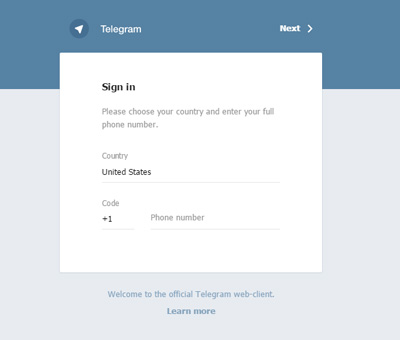
آموزش پرینت گرفتن از پیام های تلگرام
گام سوم:
در صورتی که تمایل داشته باشید پیام های خود و بک کاربر خاص را پرینت بگیرید کافی است از دکمه میانبر CTRL+P استفاده کنید .
گام چهارم:
در این قسمت پنجره ای برای شما باز میشود که میتوانید به صورت پی دی اف ذخیره و یا پرینت بگیرید.در صورتی که میخواهید فقط به صورت pdf داشته باشید باید گزینه print+pdf انتخاب و در فولدر مناسب ذخیره کنید. در غیر این صورت در این مرحله نام پرینتر خود را انتخاب کنید.
گام پنجم :
هر اندازه از پیام های خود را میخواهید در پرینت داشته باشید ، کافی است که با اسکرول انتخاب کنید و به سمت بالا بروید.
افزونههای قابل نصب در مرورگرهای مختلف جزو مهمترین امکاناتی بهشمار میرود که یک مرورگر میتواند در اختیار کاربران قرار دهد؛ چراکه گاهی این افزونهها آنقدر مفید و کاربردی است که موجب میشود کاربران به دلیل بهرهمندی از امکانات آن افزونه مرورگر خود را تغییر دهند!
مطمئنا شما نیز مشاهده کردهاید که بسیاری از افزونهها پس از نصب، آیکونی را به مرورگر اضافه میکند تا با کلیک روی این آیکون بتوانید از افزونه استفاده کنید، اما این آیکون در مواردی بیمصرف است، چراکه ممکن است افزونه نصب شده فعالیت پنهانی داشته باشد که در این شرایط نمایش آیکون آن در مرورگر ضرورتی ندارد.
همچنین ممکن است افزونهای را روی مرورگر نصب کنید، اما تمایل نداشته باشید تمام کاربران آن را مشاهده کنند یا حتی ممکن است بخواهید از صفحه مرورگر عکس بگیرید یا یک فیلم آموزشی را ضبط کنید و تمایلی به نمایش آیکون افزونهها و شناسایی آنها توسط دیگر کاربران نداشته باشید. در این شرایط مرورگر کروم قابلیتی را در اختیار شما قرار میدهد که براحتی میتوانید به کمک آن آیکونهای دلخواه را از نوار آدرس مرورگر حذف کنید، ترتیب نمایش آنها را تغییر دهید و در صورت نیاز مجدد آنها را نمایش دهید.
تغییر ترتیب نمایش
برای تغییر در ترتیب نمایش آیکون افزونهها کافی است کلیک چپ ماوس خود را روی آیکون موردنظر فشار داده و با استفاده از عملیات کشیدن و رها کردن، آن را به سمت چپ یا راست هدایت کنید.
پنهان کردن آیکون افزونه
برای انجام این کار دو روش ساده وجود دارد.
روش اول: روی آیکونی که قصد دارید آن را پنهان کنید کلیک راست ماوس را فشار داده و گزینه Hide in Chrome menu را انتخاب کنید.
روش دوم: با استفاده از عملیات کشیدن و رها کردن، آیکون موردنظرتان را روی آیکون سه نقطه یا همبرگری شکل مربوط به منوی اصلی مرورگر کشیده و در فضای خالی موجود در بالای منو رها کنید.
پنهان کردن تمام آیکونها
برای پنهان کردن آیکون تمام افزونهها کافی است طول نوار آدرس بهنمایش درآمده در سمت چپ آیکونها را آنقدر افزایش دهید که آیکونها از صفحه حذف شوند. برای انجام این کار باید نشانگر ماوس خود را روی ضلع سمت راست نوار آدرس قرار داده سپس با تغییر شکل نشانگر، به کمک عملیات کشیدن و رها کردن (به سمت راست)، افزایش طول را اجرا کنید.
نمایش آیکونهای پنهان
چنانچه قصد داشتید آیکونی را که پنهان شده دوباره بهنمایش درآورید، باید روی آیکون منوی اصلی کلیک کنید و در ادامه پس از مشاهده آیکون افزونه موردنظر در بالای منوی اصلی، روی آن کلیک راست کرده و گزینه Show in toolbar را انتخاب کنید. (با کاهش طول نوار آدرس نیز میتوانید این عملیات را اجرا کنید)
با دانستن چند نکته مهم و ساده می توانید تعداد فالورهای واقعی خود را در اینستاگرام چندین برابر کنید.
اگر می خواهید در اینستاگرام تعداد فالورهای خود را به 1000 نفر برسانید، باید بگوییم بسیار کار ساده ای است. با روشی که در ادامه به آن می پردازیم، می توانید تعداد فالورهای خود را نه تنها هزارتایی بلکه چند میلیونی کنید.
اولین کاری که باید انجام دهید، درست کردن یک اکانت خوب و عالی است که دارای یک تم خاص و یا هدف مشخص باشد. مرحله دوم این است که شروع کنید به گرفتن عکس های زیبا، جالب و قابل توجه و یاد بگیرید که چگونه این عکس ها را به درستی تگ کنید. در مرحله سوم، که از همه مهم تر است، باید بیاموزید که چگونه از طریق چند ترفند هوشمندانه در تجارت تعداد فالورهای خود را نجومی کنید.
مرحله اول : لایک کردن عکس ها
یکی از راه های خوب برای جذب فالور لایک کردن است. یکی یکی پست ها را نگاه کنید وسعی کنید بیشتر عکس ها یا حتی همه پست های دوستانتان را لایک کنید. با این کار کسانی که شما را فالو نکرده ولی شما آن ها را فالو کرده اید، به شما درخواست فالوینگ (دنبال کردن) خواهند داد.
وارد تب اکسپلور شوید (صفحه ای برای پیدا کردن پروفایل های جدید و جالب برای فالو کردن، جستجو کاربران دیگر و پیدا کردن هشتگ ها) و از مشهورترین عکس های آن دیدن کنید. برخی از این عکس ها و یا همه را لایک کنید. از آن جایی که این اکانت ها تعداد زیادی فالور دارند، برخی از آن ها احتمالا به شما در خواست فالو کردن خواهند داد.
سپس عکس ها، چیزها و یا مکان هایی را که به آن ها علاقه دارید، با استفاده از هشتگ ها جستجو کنید. برای مثال، اگر شما می خواهید تصاویر برج ایفل را ببینید #paris، #latoureiffel، یا #eiffeltower را تایپ کنید و عکس هایی که در آنجا وجود دارد لایک کنید.
اگر می خواهید خیلی سریع، تعداد فالورهای خود را افزایش دهید ، برخی از مشهورترین تگ های موجود در اینستاگرام را جستجو کنید که از جمله آن می توان به #followme، #like4like و #instadaily اشاره کرد. وقتی وارد این هشتگ ها شدید، کلیه تصاویر موجود در این هشتگ را لایک کنید. اگر این کار را هرروز انجام دهید، متوجه خواهید شد که تعداد فالورهای شما به صورت ناگهانی افزایش پیدا می کند.

یکی از راه های خوب برای جذب فالور در اینستاگرام لایک کردن است
2.نظر گذاشتن زیر پست بقیه کاربران
نه تنها باید تصاویر کاربران دیگر را لایک کنید، بلکه باید درمورد آن ها نیز کامنت یا نظر بنویسید. این کار باعث می شود که شما با کاربران فضای مجازی ارتباط نزدیک تری پیدا کنید. کاربران از طریق کامنت های مثبت شما بسیار خوشحال می شوند و تمایل بیشتری برای فالو یا دنبال کردم شما در اینستاگرام خواهند داشت. شاید واقعا نتوانید برای تمام عکس ها نظر بگذارید ولی تا جایی که می توانید این کار را انجام دهید. لازم نیست که حتما داستان سرایی کنید. گفتن دو کلمه مثل "چه عکس خوبی" یا "چه زیبا" هم جواب خواهد داد.
سئو درونی چیست ؟
سئو درونی یا سئو تو صفحه به کنترل مستقیم کدها ویا محتویات وب سایت شما از آنگونه : متن، تصویر، پیوند و … مربوط میشود؛ به طور کلی هر چیزی که در سایت خویش پیمان می دهید مربوط به SEO On Page می باشد. این روش، پایه بهینه سازی سایت شماست. زیرا جایی است که شما بیشترین مهار را روی آن دارید. هر گونه تغییری را که شما در محتویات سایت خود ایجاد می کنید در نتایج جستجو تاثیر گذار خواهد بود بنابراین خیلی مهم است که طریق SEO On Page بدرستی پیش از روش SEO Off Page اتمام گیرد.
سئو خارجی چیست ؟
بر خلاف شیوه SEO On Page که با مهار مستقیم اتمام می گیرد، هزینه طراحی استراژی فروشگاه اینترنتی میموس شیوه سئوخارجی یا سئوبرون صفحه دربرگیرنده تمام ارتقاهایی است که در خارج از وب سایت شما انجام میشود .این روش در درجه نخست تلاش می کند پیوند دهندگانی (پیوندهایی که از سایتهای دیگر به سایت شما اشاره میکنند) توسط آورد . سپس با به کارگیری روشهایی که در خارج از وب سایت اتمام میشود به بهینه سازی سایت شما برای موتور جستجو میپردازد.
SEO Off Page یک فرآیند نامحدود است که توسط مهندسین سئو در جهت توسط آوردن پیوند دهندگان، انجام میشود.
سئو کلاه سفید چیست؟ (white hat)
در سئوکلاه سفید ، کارشناسان سئو از طریق های استاندارد و پایه SEO استفاده می کنند که منجر به افزایش رتبه سایت در دراز مدت می شود. در این شیوه از هیچ تکنیک غیر قانونی ای استفاده نمی شود. گوگل معتقد است وب سایتی که محتوای با ارزشی داشته باشد به بازبینی زمان و به صورت طبیعی لینک های زیادی از تارنما های گوناگون اخذ خواهد کرد و برآیند اینکه رتبه آن شفا می یابد. در واقعیت در سئو کلاه سفید (White Hat SEO) ، لینک سازی به صورتی طبیعی ست که صرفا به واسطه محتوای ارزشمند آن به دست می آید.
سئو کلاه سیاه چیست؟ (Black hat)
در این روش بهینه سازی ، سئو کاران یا مدیران سایت از تکنیک های غیر بنیادین و خلاف قوانین موتورهای جستجوگراستفاده می کنند. این روش در اختصار مدت نتیجه بسیار مطلوبی را برای سایت در بر دارد اما بعد از گذشت سررسید که شدنی است ۱ ماه باشد یا ۱ سنه و با فهمیدن گوگل سایت پنالتی شده و از نتایج حذف می شود و برای جریمه به صفحات پایان گوگل می رود. بهتر است لغایت همین الآن صفحات پسین گوگل را بررسی کنید تا به این جستار پی ببرید.
به زبان ساده اعتباربخشی جعلی ، به یک وب سایت از عقیده گوگل کاری غیرقانونی بوده و افرادی که سعی کنند با شیوه های اسپم و جعلی برای یک وب سایت لینک بسازند بدست گوگل جریمه خواهند شد . سئوکلاه سیاه (Black Hat SEO) دارای تکنیک های پیچیده تری نیز هست که شاید توسط گوگل قابل شناسایی نباشند اما این موضوع را به یاد داشته باشید که گوگل روز به روز هوشمندتر و فریب دادنش هم مشکل تر می شود!
هرچند، کامنت هایی که شخصی تر می شوند، تاثیر بیشتری روی مخاطب شما می گذارد. مثلا بنویسید: " چه عکس فوق العاده ای، من واقعا نور پردازی این عکس را دوست دارم- کارت عالیه" یا مثلا بنویسید: " چه موهای زیبایی دارید، کاش من هم می توانستم موهایم رو مثل شما درست کنم." یادتان باشد، تملق شما را به همه جا می رساند.
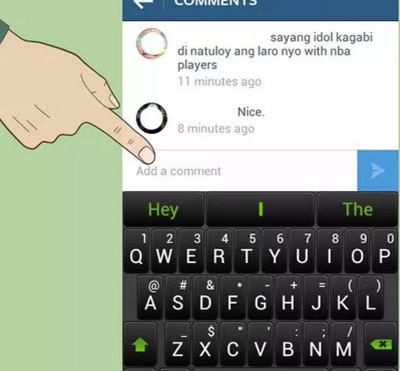
استفاده از هشتگ از راههای افزایش فالوور اینستاگرام است
3. نظر گذاشتن، پرسش و استفاده از هشتگ درمورد پست خودتان
اگرچه 90 درصد اینستاگرام از عکس تشکیل شده است ولی هرگز نباید از قدرت کلمات غافل شوید. گذاشتن کامنت ها و یا سوالات هوشمندانه، جالب و خاص می تواند راهی شگفت انگیز برای ارتباط با فالورها و پیدا کردن دنبال کننده های جدید باشد. توضیحی کوتاه درمورد عکس بنویسید و یا بگویید که چه الهامی از عکس می گیرید. حتی می توانید خیلی ساده بنویسید که عکس متعلق به کجاست. زیاد تفضیلی ننویسید زیرا که کاربران تنبل اند و حوصله خواندن مطالب طولانی را ندارند.
سوال پرسیدن راهی موثری است که از طریق آن می توانید کاربران را تشویق کنید که زیر پست شما کامنت بنویسند. مثلا می توانید یک عکس ساده مثل یک کافی شاپ جدید در شهر بگذارید و بپرسید: " آیا تا به حال کسی اینجا رفته است؟" یا می توانید مثلا عکس دو جفت کفش را بگذارید و از فالور های خود بپرسید: " به نظر شما برای فردا کدام کفش را بپوشم؟"
راه دیگر برای جذب مخاطب استفاده از هشتگ و دعوت کاربران برای به اشتراک گذاری پست های مشابه شماست. برای مثال؛ اگر شما عکس حیوان خانگی تان را در شرایطی خاص گذاشتید، از فالورهای خود بخواهید عکس هایی مشابه با هشتگی که شما تعیین می کنید، به اشتراک بگذارند. با این کار فالورهای شما عکس های خود را با هشتگ شما به اشتراک می گذارند.
4. تعداد پست هایی که می گذارید
اگر شما هرگز هیچ عکسی به اشتراک نگذارید، نباید انتظار داشته باشید که دیگران شما را فالو کنند. بنابراین فعالیت شما در اینستاگرام و همگام بودن ترندهای موجود در این شبکه اجتماعی بسیار حائز اهمیت است. سعی کنید در طول روز بین 1 تا 3 پست به اشتراک بگذارید. پست هایی که فالورهای شما را درگیر خود کند . یادتان باشد، عکس هایی که به اشتراک می گذارید صرفا فقط برای به اشتراک گذاری نباشد. این تصاویر باید جذاب و زیبا باشند. البته این را هم به خاطر بسپارید بیش از حد عکس به اشتراک گذاشتن پست هم می تواند مخرب باشد.
از راههای افزایش فالور اینستاگرام استفاده از اپلیکیشن Statigram است
5. زمان مناسب برای پست گذاشتن
ممکن است یکی از بهترین، جالب ترین و زیباترین عکس هایی که تاکنون داشته اید به اشتراک بگذارید ولی متوجه شوید که آ« طور که باید مورد توجه قرار نگرفته است. در این مورد لازم به ذکر است که بدانید زمان پس ت گذاشتن بسیار اهمیت دارد. اگر ساعتی که هیچ کس آنلاین نیست عکس موردنظرتان را به اشتراک بگذارید، مطمئن باشید که تعداد افرادی که عکس شما را می بینند به شدت کاهش می یابد و در نتیجه فالورهای کمتری به خود جذب خواهید کرد.
اکثر افراد اینستاگرام خود را صبح ها و یا غروب ها هنگام بازگشت از محل کار و مدرسه چک می کنند، زمانی که در ترافیک و پشت چراغ قرمز گیر افتاده اند. بنابراین اگر در این زمان ها پست بگذارید، عکس شما بیشتر مورد توجه قرار خواهد گرفت.
براساس یک مطالعه، توسط کمپانی Simple Measure چهارشنبه ها بعد از ظهر بین ساعت 5 تا 6، کاربران بیشترین فعالیت را در اینستاگرام دارند.
راه دیگر اینکه می توانید از اپلیکیشن Statigram استفاده کنید. این نرم افزار زمان اوج استفاده کاربران از اینستاگرام را به شما نشان می دهد. یادتان باشد، از زمانی که عکس خود را به اشتراک می گذارید تا 4 ساعت بعد، یعنی قبل از اینکه توسط دیگر پست هاخاک شود، بیشترین تعداد لایک و کامنت را دریافت می کنید.
خوب سرچ کردن در گوگل را یاد بگیرید + آموزش
اگر شما هم از آن دسته کاربرانی هستید که وقتی در گوگل سرچ می کنید نتیجه مطلوب را نمی گیرید باید بدانید علت آن نا آگاهی در درست سرچ کردن است .
گوگل به خاطر علاقهاش به سرعت معروف است و کسی در سرعت موتور جستجوی آن شکی ندارد. اما غالبا، عنصر انسانی در یک جستجوی اینترنتی نادیده گرفته میشود. این 10 ترفند به شما کمک میکنند تا مهارتهای جستجوی اینترنتی خود را تقویت کنید.
- از عبارات خاص و متمایز استفاده کنید
تعداد صفحاتی که هنگام یک جستجو نشان داده میشوند، شگفت انگیز است! شاید شما فکر کنید که عبارت «Blue Dolphin» از آن عبارات خاص باشد که نتایج زیادی نداشته باشد اما در گوگل، 2440000 صفحه به عنوان نتیجه جستجو به شما نشان داده میشود. برای کاهش نتایج جستجو از عبارات منحصر بفردی استفاده کنید که تنها مختص موضوع تحقیق شما هستند.
- از عملگر خط تیره (-) برای محدود کردن جستجو استفاده کنید
عباراتی که چندین معنا دارند منجر به نتایج ناخواسته میشوند. عملگر قدرتمند خط تیره که اکثرا از آن غافلاند، میتواند هر نتیجه ناخواستهای را حذف کند. برای مثال، شما به دنبال نتایج «Caterpillar» هستید اما نمیخواهید نتایج مربوط به کمپانی آن را ببینید، پس عبارت Caterpillar –Inc –Cat را جستجو میکنید.
-از علامتهای نقل و قول برای جستجوی دقیق استفاده کنید
شاید بخواهید عبارت مشخصی، یا بخشی از یک نقل و قول را جستجو کنید. از علامت نقل و قول در ابتدا و انتهای عبارت استفاده کنید تا تنها کلمات مورد نظر شما به ترتیبی که شما در نظر دارید، جستجو شوند. این یکی از بهترین راههای محدود کردن نتایج جستجو است.
- از کلمات رایج یا نشانهها استفاده نکنید
عبارات رایجی مانند a و the، به کلمات توقف معروف هستند و معمولا نادیده گرفته میشوند. نشانهگذاری نیز غالبا نادیده گرفته میشود. اما استثناهایی نیز وجود دارد. کلمات رایج و نشانهها برای جستجوی یک عبارت خاص درون یک جمله باید استفاده شوند. در برخی موارد استفاده از کلمات رایج مانند The تأثیر زیادی دارند. برای مثال جستجوی عبارت Raven با عبارت The Raven تفاوت زیادی دارد.
- حروف بزرگ
بعضی از موتورهای جستجو تفاوتی میان حروف بزرگ و کوچک قائل نیستند. برای مثال، جستجوی عبارات زیر، نتایجی عینا مشابه را به دنبال دارند:
- Technology
- technology
- TECHNOLOGY
- از پسوندها استفاده نکنید
بهتر است که از کلمات در حالت اصلی آنها استفاده کنید. برای مثال، Bird و Walk را جستجو کنید، نه Birds و Walked. اما اگر شما به دنبال نتایجی درباره عمل راه رفتن میگردید، باید عبارت Walking را جستجو کنید.
- از ویژگی تکمیل خودکار استفاده کنید
هنگامی که در باکس جستجوی گوگل شروع به تایپ کردن میکنید، لیستی از عباراتی که شاید مد نظر شما باشند، نمایش داده میشود، از آن استفاده کنید. انتخاب عبارت مناسب، به جای تایپ کردن آن، باعث صرفه جویی در زمان میشود. همچنین از این ویژگی، در نوار آدرس گوگل کروم نیز میتوانید استفاده کنید که باعث میشود تا خیلی سریع به عبارت مورد نظر یا وبسایتی که قبلا درباره موضوع خود به آن رجوع کردهاید، برسید.
- جستجوی خود را ویرایش کنید
راههای زیادی برای محدود کردن نتایج جستجو وجود دارد که کمتر شناخته شدهاند اما قطعا باعث صرفهجویی در زمان شما میشوند:
- عملگر +
همانطور که گفتیم، کلمات توقف معمولا در جستجوها نادیده گرفته میشوند. عملگر + به موتور جستجو دستور میدهد تا این کلمات را در جستجو لحاظ کند. برای مثال، جستجوی عبارت tall +and short، نتایجی که شامل and نیز میشوند، نشان داده میشوند.
- عملگر ~
استفاده از عملگر ~ در جلوی یک کلمه نتایجی را که شامل کلمات هم معنی عبارت جستجو میشوند، نشان میدهد. این عملگر با تمام عبارات و حتی گاهی با هیچ کلمهای کار نمیکند. برای مثال اگر عبارت ~CSS را جستجو کنید، با نتایجی درباره مد و فشن روبرو خواهید شد.
- عملگر *
گوگل این عملگر را، عملگر پر کننده جای خالی مینامد. برای مثال اگر عبارت amusement * را جستجو کنید، با نتایجی که گوگل آنها را با موضوع شما مرتبط میداند، روبرو میشوید.
- عملگر |
از این اپراتور برای بررسی نتایجی که دارای هر کدام از عبارات شما هستند، استفاده کنید. برای مثال، جستجوی عبارت Happy Joy، نتایجی را که شامل این دو کلمه میشوند، نشان میدهد. اما جستجوی Happy | Joy، نتایجی را نشان میدهد که دارای هر یک از این دو کلمه هستند.
- محدودههای عددی
برای جستجوی نتایجی که دارای عبارات عددی هستد، از رنج مشخصی استفاده کنید اما باید واحد آن اعداد را نیز وارد کنید. برای مثال: PC 700$ 800$، کامپیوترهایی با این رنج قیمت را نشان میدهد.
- جستجو در سایت
بسیاری از سایتها قابلیت جستجو دارند اما اگر از جستجوی گوگل استفاده کنید، نتایج بهتری به دست میآورید. هنگام انجام یک تحقیق، بهتر است که مستقیم به سراغ منبع بروید و جستجو درون سایت راه بسیار خوبی است.
- تنظیمات خود را تغییر دهید
تغییر تنظیمات با استفاده از کلیک روی آیکون چرخ دنده در گوشه بالای سمت راست صفحه و انتخاب تنظیمات جستجو قابل دسترسی است. برای مثال میتوانید در این تنظیمات، نتایج خود را به 100 محدود کنید.
- جستجوی پیشرفته
با استفاده جستجوی پیشرفته، نتایج جستجو را میتوانید بر اساس زمان، کشور، مقدار، زبان یا دیگر معیارها ببینید. این قابلیت نیز از منوی گوشه بالای سمت راست صفحه جستجو، قابل دسترسی است.
- از تاریخچه مرورگر خود استفاده کنید
گاهی پیش میآید که دهها صفحه را در اینترنت جستجو میکنید و ناگهان به یاد میآورید که مطلب مورد نظرتان را قبلا در جایی دیدهاید. در این حالت بهتر است که به تاریخچه مرورگر خود نگاهی بیاندازید، اغلب به نتیجه مطلوب خود میرسید.
- برای خود زمان تعیین کنید و سپس تاکتیک خود را تغییر دهید
گاهی، نمیتوانید چیزی را که میخواهید پیدا کنید. یک ساعت برای خود در نظر بگیرید و پس از گذشت مدت زمانی که پاسخی دریافت نکردید، راه حل دیگری را امتحان کنید:
- از یک موتور جستجوی دیگر استفاده کنید
- از یک آدم خبره سوال کنید
- در یک انجمن سوال خود را مطرح کنید
- از متخصصین جستجو بخواهید به شما کمک کنند.
منبع:yjc.ir
با ما همراه باشید تا برخی ویژگی ها و ترفندهایی را که با بروز شدن تلگرام به آن اضافه شده است به شما آموزش دهیم.
پیام رسان تلگرام توانسته محبوبیت زیادی در بین کاربران ایرانی پیدا کند تا جایی که بیش از 20 میلیون نفر از کاربرانش را ایرانیان تشکیل می دهند. اپلیکیشن تلگرام علاوه بر امکاناتی که همهی ما از آن باخبر هستیم دارای نکات و ترفندهای ریزی نیز هست. با ما همراه باشید تا برخی ویژگی ها و ترفندهایی را که با بروز شدن این پیام رسان به آن اضافه شده است به شما آموزش دهیم.
عکسبرداری و فیلمبرداری سریع (ویژه IOS)
همانطور که میدانید اگر قصد داشته باشید همان لحظه عکس یا فیلمی بگیرید و آن را از طریق تلگرام ارسال کنید، بایستی ابتدا در صفحهی چت، آیکن سنجاق را لمس کرده و سپس آیکن دوربین را انتخاب کنید. اما نیازی به این کار نیست. بلکه کافی است انگشت خود را بر روی آیکن سنجاق نگه دارید. با این کار علاوه بر نمایش دوربین، یک منو نمایان میشود که دارای دو دکمهی Photo و Video است. با فشردن دکمهی Photo عکس گرفته میشود و با فشردن دکمهی Video نیز فیلمبرداری آغاز میشود. در مرحلهی بعد نیز میتوانید نسبت به ارسال عکس یا ویدیو اقدام کنید.
لغو کردن ضبط صدا
اگر تصادفاً دکمهی ضبط صدا را در یک صفحهی چت نگه داشتهاید و یا از صدایی که ضبط کردهاید راضی نیستید، الزامی برای ارسال آن وجود ندارد. این گونه مواقع کافی است مادامی که دکمهی میکروفون نگه داشتید، انگشت خود را به سمت چپ بکشید. با این کار عملیات ضبط صدا لغو خواهد شد. لازم به ذکر است در نسخهی ویندوز تلگرام برای انجام این کار بایستی نشانگر ماوس یا انگشت خود را به سمت بالا و خارج از محدودهی ضبط صدا ببرید.
ارسال بهتر تصاویر GIF
تلگرام به ربات GIF برای ارسال تصاویر متحرک مجهز شده است. اما مشکلی که در این خصوص وجود دارد این است که با هر بار ارسال تصویر، عبارت via @gif در بالای تصویر ارسالی به چشم میخورد. مگر اینکه تصویر را یکبار ذخیره کرده باشید و از قسمت تصاویر ذخیرهشده GIF را ارسال کنید که این راه نیز چندان سریع و بهینه نیست.
برای ارسال تصاویر GIF راه دیگری که وجود دارد این است که ابتدا دکمهی سنجاق را در صفحهی چت لمس نمایید. اکنون مطابق با سیستمعامل خود مراحل زیر را طی نمایید:
• در iOS گزینهی Photo or Video را لمس کنید. سپس آیکن ذرهبین یا Search را لمس نمایید. حال به تب GIFs بروید و عبارت مد نظر خود را جستجو کنید. مجموعهای از تصاویر متحرک مرتبط با عبارت جستجوشده نمایش داده میشود که میتوانید نسبت به ارسال هر یک اقدام کنید.
• در اندروید گزینهی Gallery را لمس کنید. سپس Find GIFs را لمس نمایید. حال عبارت مورد نظر خود را جستجو کرده و پس از نمایش نتایج، تصویر متحرک دلخواه خود را ارسال نمایید.
مزیت این روش در این است که با این کار تصویر متحرک بدون متن اضافی ارسال میشود. همچنین تاریخچهای از تصاویر متحرک ارسالی از این پس در این مسیر به چشم میخورد که ارسال تصاویر تکراری را آسانتر خواهد کرد.
به جای Forward کردن، Share کنید
با استفاده از قابلیت Share میتوان پیامهای موجود در کانالها را بسیار سریعتر برای دوستان ارسال کرد. برای این کار کافی است در کانال، دکمهی فلش موجود در سمت راست پیام را لمس نمایید. سپس مخاطب مورد نظر را انتخاب کرده و پیام را ارسال کنید.
بلافاصله پیام برای وی ارسال خواهد شد. همچنین در این روش میتوانید یک نظر یا Comment نیز به همراه پیام بنویسید و ارسال کنید. این نظر در قالب یک پیام جداگانه برای مخاطب ارسال خواهد شد. برای این کار بعد از انتخاب مخاطب، در قسمت Write a comment پیام خود را بنویسید.
بعد از ارسال پیام آن را ویرایش کنید
تلگرام در بهروزرسانی نسخهی 3.9 خود قابلیت ویرایش پیامها پس از ارسال را افزوده است. با استفاده از این قابلیت میتوانید پیامهای ارسالی خود را در چتهای خصوصی و گروهها ویرایش نمایید. البته برای ویرایش پیام یک مهلت 48 ساعته دارید.
برای این کار کافی است در iOS انگشت خود را بر روی پیام ارسالشده نگه دارید و سپس Edit را انتخاب کنید. در اندروید نیز پس از یک بار لمس پیام میتوانید Edit را انتخاب نمایید. همچنین در نسخهی ویندوز نیز با راستکلیک بر روی پیام و انتخاب Edit میتوان پیام را ویرایش کرد. حال میتوانید پس از ویرایش متن، Save را انتخاب کنید تا پیام ذخیره شود.
منبع:yjc.ir
اگر شما به طور مرتب از فایرفاکس استفاده می کنید و احساس می کنید که اخیرا کمی کند شده است ، تنها با این روشها از کند شدن آن می توانید جلوگیری کنید.
اگر شما از آن دسته کاربرانی هستید که مرورگر فایرفاکس تان کند شده و سرعت عملکرد آن پایین آمده این گزارش را تا انتها بخوانید چرا که می خواهیم راههایی را به شما آموزش دهیم که باعث می شود هیچوقت مرورگر فایرفاکس تان کند نشود.
۱ . باز کردن فایل های فلش با روش Click-To-Play
اولین کاری که پس از نصب یک مرورگر جدید باید انجام داد، غیر فعال کردن محتوای فلش (Flash) و یا قرار دادن آن در حالت click-to-play (کلیک کنید تا اجرا شود) است، این امر باعث می شود تا سرعت بارگذاری صفحه کاهش یابد؛ با این که ممکن است شما مایل به مشاهده محتواهای فلش موجود در صفحه نباشید. اما در صورتی که از حالت click-to-play استفاده کنید، محتواهای فلش فقط زمانی بارگذاری شده و به نمایش در می آیند که شما روی آن ها کلیک کنید و بنابراین کنترل کاملی روی آن ها پیدا خواهید کرد.
برای قرار دادن حالت نمایش محتواهای فلش روی click-to-play، دستور العمل زیر را اجرا کنید:
- روی منو اصلی فایرفاکس در کنج بالا و راست آن کلیک کرده (آیکونی به شکل سه خط افقی) و سپس Add-ons را انتخاب کنید.
- در صفحه add-ons (افزونه ها)، روی دکمه Plugins در سمت چپ کلیک کرده و پلاگین Shockwave Flash را بیابید.
- روی منو باز شونده کنار آن کلیک کرده و گزینه Ask to Activate را انتخاب کنید. همچنین شما در صورت تمایل می توانید نمایش محتوای فلش را به صورت کامل غیر فعال کنید.
باز کردن فایل های فلش با روش Click-To-Play
۲ . غیر فعال کردن افزونه ها
یکی دیگر از روش هایی که با استفاده می توان سرعت مرورگر ها از جمله فایرفاکس را افزایش داد، غیر فعال کردن افزونه هاست.
افزونه ها (Add-ons و extension) از منابع سخت افزاری رایانه شما استفاده می کنند، و بنابراین اگر تعداد آن ها زیاد باشد سرعت مرورگر را کاهش خواهند داد. شما باید افزونه های بلا استفاده خود را غیر فعال کنید تا عملکرد بهتری را از مرورگر شاهد باشید. شما می توانید به صفحه Add-ons واقع در منو اصلی فایرفاکس رفته و موارد مورد نظر را غیر فعال (disable) یا حذف (remove) کنید. بهترین کار ممکن این است که ببینید کدام افزونه ها منابع بیشتری را مصرف می کنند و آن ها را غیر فعال نمایید.
غیر فعال کردن افزونه های مرورگر فایرفاکس
برای انجام این کار شما می توانید از افزونه about:addons-memory 2016 استفاده کنید. کافیست این افزونه را نصب کرده و سپس عبارت زیر را در نوار آدرس مرورگر وارد کنید تا افزونه های نصب شده همراه با میزان مصرف هر کدام از منابع رایانه را مشاهده کنید. با استفاده از این اطلاعات می توانید افزونه های پر مصرف را یافته و با غیر فعال کردن آن ها سرعت مرورگر را بالا ببرید.
۳ . خالی کردن حافظه
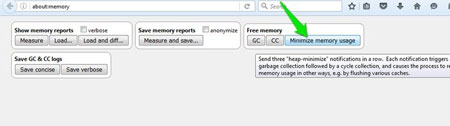
اگر شما به طور مرتب از فایرفاکس استفاده می کنید و احساس می کنید که اخیرا کمی کند شده است، می توانید مقداری از حافظه را خالی کنید تا سرعت آن افزایش یابد. برای این کار عبارت about:memory را در نوار آدرس فایرفاکس تایپ کرده و کلید Enter را از صفحه کلید رایانه فشار دهید. در صفحه باز شده روی Minimize memory usage که در کادر Free memory واقع است کلیک کنید، تا حافظه خالی شود.
۴ . قابلیت رایانش (Pipelining) فایرفاکس را فعال کنید
این ترفند ساده ای است که با انجام آن فایرفاکس می تواند به جای برقراری یک اتصال با یک سرور، چندین اتصال به صورت همزمان برقرار کرده و سرعت باز شدن صفحه را افزایش دهد (کاری مشابه با عملی که نرم افزار های مدیریت دانلود مثل IDM انجام می دهند). برای فعال کردن قابلیت رایانش یا Pipelining عبارت about:config را در نوار آدرس فایرفاکس تایپ کرده و کلید Enter را فشار دهید. در اینجا شما باید مقادیر ذکر شده در زیر را یافته و وضعیت آن ها را به آن چیزی که ذکر شده تغییر دهید.
network.http.pipelining -> true
network.http.pipelining.aggressive -> true
Network.http.pipelining.maxrequests -> 8
Network.http.pipelining.ssl -> true
برای این که بتوانید به سرعت این گزینه ها را پیدا کنید، عبارت network.http.pipelining را در نوار جستجو تایپ کرده و سپس روی مقادیر موجود در کنار هر گزینه در ستون value دو بار کلیک کنید تا امکان تغییر آن ها فراهم شود.
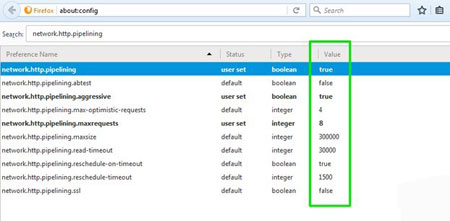
راههای افزایش سرعت مرورگر فایرفاکس
اگر شما دوست ندارید این کار ها را به صورت دستی انجام دهید، می توانید از افزونه Pipelining Firefox add-on استفاده نمایید تا به صورت خودکار این تغییرات انجام شود.
۵ . انیمیشن های فایرفاکس را غیر فعال نمایید
درست مانند کاری که می توان در ویندوز برای افزایش سرعت انجام داد، شما می توانید در فایرفاکس نیز با غیر فعال کردن انیمیشن ها سرعت آن را بالا ببرید. برای غیر فعال کردن انیمیشن ها در فایرفاکس عبارت about:config را در نوار آدرس آن تایپ کرده و کلید Enter را فشار دهید. اکنون در نوار جستجوی بالایی عبارت animate را وارد کرده و مقدار value تمام گزینه ها را به False تغییر دهید. این کار باعث افزایش سرعت مرورگر می شود، ولی از طرف دیگر با غیر فعال شدن انیمیشن ها احساس نرمی و زیبایی آن کم خواهد شد.
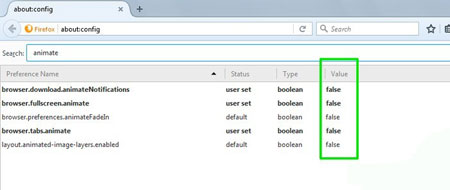
غیرفعال کردن انیمیشن های فایرفاکس
۶ . استفاده از افزونه ها برای افزایش سرعت فایرفاکس
فایرفاکس نیز همچون کروم دارای افزونه های بسیاری است که می تواند سرعت آن را افزایش دهد ؛
Auto Unload Tab:
این افزونه به صورت خودکار تب های بلا استفاده و رها شده را بسته و با این کار میزان مصرف منابع پردازشی رایانه را کاهش می دهد. البته هر زمان که شما به تب مورد نظر نیاز داشته باشید، امکان بارگزاری مجدد آن نیز وجود دارد.
Image Block:
این افزونه از نمایش کلیه تصاویر یک سایت جلوگیری می کند و علاوه بر کاهش مصرف حجم اینترنت موجب افزایش سرعت بارگذاری سایت ها می شود. اگر باز شدن تصاویر سایت ها برایتان اهمیتی ندارد، این یک گزینه بسیار مناسب برای شما است.
Speed Tweaks:
این افزونه قادر است تمامی تغییراتی را که ما در صفحه about:config انجام دادیم را اعمال کند و علاوه بر آن امکانات دیگری نیز برای افزایش سرعت مرورگر دارد. شما می توانید تغییرات را به صورت دستی نیز انجام دهید، ولی این افزونه با یک کلیک همه کار را انجام می دهد.
۷ . (Refresh) فایرفاکس
اگر روش های گفته شده در بالا برای شما کافی نیست و یا مرورگر فایرفاکس شما به دلیل استفاده مداوم دچار کندی و حتی کرش می شود، تازه سازی فایرفاکس می تواند مشکل شما را حل کند. فایرفاکس امکان تازه سازی و برگرداندن همه تنظیمات به مقادیر پیش فرض را دارد و با این کار گل ابزار های جانبی مثل افزونه ها را نیز حذف می کند. برای انجام این کار، عبارت about:support را در نوار آدرس فایرفاکس تایپ کرده و کلید Enter را فشار دهید. اکنون روی دکمه Refresh Firefox در سمت راست صفحه کلیک کنید و آن را تایید نمایید.
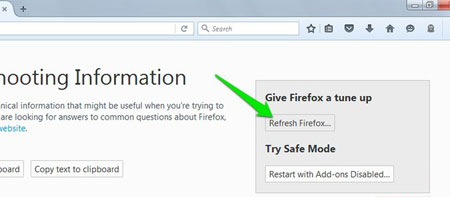
توجه داشته باشید که این عمل اطلاعات شخصی شما مثل تاریخچه مرور، رمز های عبور، کوکی ها و بوکمارک ها را حذف نمی کند.
لگرام پرمخاطبترین ابزار پیامرسان در ایران است که روزبهروز به تعداد کانالهای موجود در آن افزوده میشود.
همچنین علاوه بر کانالها، بسیاری از کاربران نیز گروهها و سوپرگروههایی را تشکیل داده و توسط آن با دوستان، آشنایان، اعضای فامیل یا حتی کاربران سایت یا شرکت خود ارتباط برقرار کرده و گاهی خدمات مختلفی همچون پرسش و پاسخ توسط کارشناسان را نیز به اعضای خود ارائه میکنند.
یکی از امکانات خوب تلگرام، پشتیبانی از لینک کانال و گروه است که به کاربران اجازه میدهد این لینکها را در گروهها و کانالهای دیگر تبلیغ و اعضای جدید جذب کنند.
ازجمله عباراتی که هر شخصی در اوایل آشنایی با طراحی سایت با آن روبرو میشود، عبارت سئو یا بهینه سازی سایت است . پس مسلما این سوال برایش قبل خواهد آمد که سئو سایت چیست ؟ و چه معنایی دارد ؟ اگرشما هم به دنبال پاسخ این سوال هستید با تیم سئو یار به اتفاق باشید .
سئوچیست ؟ وچه معنایی دارد؟
سئو مخفف واژه ی انگلیسی Search Engine Optimization و به معنای سئو و بهینه سازی سایت برای موتورهای جستجو است. تاریخ سئو از موعد روی شغل آمدن موتورهای جستجو نخست شده و تا به امروز ادامه دارد.
تعاریف مختلف دیگری برای سئو وجود دارد . که هر یک از آنها میتواند افقی سایر از معنای اصلی این کلمه را برای شما روشن سازد:
به هراقدامی که به چهره مستقیم و بدست شما برای بالا بردن رتبه سایت درموتورهای جستجوگر مانند: گوگل، بینگ ، یاهو ،الکسا و … چهره می گیرد . سئو و بهینه سازی سایت گفته می شود.
سئو (SEO) یا بهینه سازی سایت برای موتورهای جست و جو به هدف بهبود عملکرد سایت شما براساس استاندارهای موتورهای جستجو و جذب بازدیدکنندگان بیشتر از این روش است.
سئو مجموعه فعالیت هایی است که در طراحی سایت، تعیین طریق های محتوایی و فرآوری درونمایه اتمام میدهیم تا جایگاه بهتری در نتایج موتور های جستوجو کسب کرده و بازدیدکننده بیشتری برای سایت خود جذب کنیم.
سئو و بهینه سازی سایت به معنای بهینه سازی تجربه کاربری از جستجو است. به عبارت دیگر باید برای رضایت کاربر از نتیجه حاصل شده ، نیز اهمیت ویژه ای قایل شویم . مفهوم سئو فقط مربوط به موتورهای جستجو نیست بلکه پسندیده سازی سایت برای بازدیدکنندگان نیزاز فاکتورهای اصلی آن میباشد. بطوریکه در چند سنه اخیر سیاست های گوگل با انتظارات بازدیدکنندگان از سایتها همجهت شده است.
سئو یا بهینه سازی سایت برای موتورهای جستجو، عمل افزایش کمیت و کیفیت ترافیکی است که شما از راه موتورهای جستجو دریافت می کنید.
سئو یعنی هر کاری که شما سپریدن می دهید ( اما نه خلاف استاندارد ها) الی وب سایت شما در جستجو واژه ها کلیدی مرتبط، رتبه بالاتری به دست آورد.
سئو چیست ؟
اهداف سئو و بهینه سازی سایت :
امروزه چشم وهمچشمی در بازار کسب و کاراینترنتی ، باعث شده سئو و بهینه سازی سایت اغلب از همش خودنمایی کند. میلیونها کاربر از موتورهای جستجو برای حل مشکلات و پیدا کردن پذیرش سوالات خود استفاده می کنند. پس می طاقت نتیجه گرفت اگر صاحب یک وبلاگ ، سایت یا فروشگاه اینترنتی باشید سئو میتواند باعث رشد و رسیدن به اهداف کسب و کارتان شود.
هدف سئو کمک به وب سایتها در توسط آوردن رتبه بالا در نتایج جستجوی طبیعی و افزایش ارتباط بین صفحات و کلمات کلیدی وارد شده توسط کاربران است. نمایش وب سایت شما به عنوان صفحات پیوسته با عبارت جستجو شده ،توسط کاربر دارای مزایای زیادی هم برای کاربر و هم برای موتورهای جستجو است.
مزیت این پروسه :
برای کاربر: پیدا کردن بیشترین نتایج پیوسته جستجو شده
برای موتور جستجو : قابل اعتماد میشود زیرا که الگوریتم آن بیشتر صفحات مرتبط را پرتو میدهد.
بعد از شروع سئوسایت برای شفا رتبه سایت ، این فرآیند نیازمند فرهنگ و زمان برای رسیدن به قصد پایانی شما است. زمان، بزرگترین سرمایهگذاری اولیه برای بهینه شدن سایت و یا یک صفحه است.
بسته به اینکه شما چگونه از واژه ها کلیدی رقابتی در بهینه سازی سایت خود کاربرد میکنید ، هفتهها یا ماهها درازا میکشد لغایت سئو سایت به نتیجه برسد. اگر چه شدنی است نتایج بهینه سازی سایت به سرعت دیده نشود ولی در دراز مدت مزایای سئو مایه افزایش رتبه بندی سایت و افزایش بازدیدکنندگان خواهد شد.
این جای تعجب نیست که وب سایت ها با محصولات و خدماتی که بفروش می رسانند بر سر رسیدن به رتبه بالاتر در موتورهای جستجو چشم وهمچشمی کنند.
این مسئله برای خیلی از سایت ها مفید است . که در بالای نتایج جستجو قرار گیرند به خصوص آنهایی که با افزایش ترافیک سایت به شمار مشتریانشان اضافه میشود.
بطور کلی اهداف سئو را می توان بصورت زیر چکیده نمود:
افزایش بازید از سایت.
تبدیل شدن سایت به برند.
افزایش شدامد وب سایت.
افزایش رتبه سایت در موتورهای جست و جوگر و بهتر دیده شدن آن.
افزایش فروش.
ابزاری پسندیده برای تبلیغات.
دلایل اهمیت سئو و بهینه سازی سایت :
اکثر کاربران احد از پنج رهنمود بالاتر را در صفحه نتایج جستجو برگزیدن میکنند و هرچه در این رتبه بندی بالاتر باشید در نتیجه بازدیدکننده و مشتری اکثریت را خواهید داشت . بهتر است بدانید آمارها اثر میدهد نتیجه اول گوگل ۶۷ % کلیک ها رابه خود وابستگی می دهند.
سئو تنها در باره موتورهای جستجو نیست و پیاده سازی یک راهبرد خوب باعث بهبود تجربه کاربری و کاربرپذیری تارنما شما می شود.
سئو در ضمن باعث ترویج سایت در شبکههای اجتماعی می شود. به راستی افرادی که سایت شما را از طریق موتورهای جستجو کشف می کنند به شایستن زیاد آن را در فیس بوک، توییتر، گوگل پلاس و دیگر شبکههای اجتماعی با رفقا خود به اشتراک می گذارند.
سئو چگونه عمل می کند؟
زمانی که شما در موتور های جست و جو عبارت ، واژه یا سوالی را سرچ می کنید موتور جست و جو درکسری از ثانیه هزاران نتیجه از وب سایت های گوناگون نشان میدهد. که ظاهرا فقط ۵-۶ نتیجه اول برای شما کاربردی است و بقیه چه بسا نتایج کم اهمیت ترهستند که تطابقی دقیقی با خواسته شما ندارند.
پشت پرده ترتیب نتایج جادویی موتورجستجو ؟
در واقعیت صدها فاکتور گوناگون برای مرتب سازی نتایج موتورهای جستجوگر درنظر گرفته می شود . تهیه فایل آنالیز فروشگاه اینترنتی میموس اینکه چگونه تمام این فاکتورها برای تمام صفحات وب موشکافی می شوند و در نهایت خروجی از هزارن لینک به شما نمایش دیتا می شود حاصل از موشکافی الگوریتم های بسیار پیچیده ای است که طی سالیان بسیار بدست بهترین متخصصان جهان توسعه پیدا کرده الی نیاز کاربران را به بهترین شکل پاسخ دهند.
شاید با احضار این سرنوشت از مقاله ما به این فکر افتاده باشید که به دنبال آشنایی با الگوریتم های پیچیده موتور های جست و جو گر بروید اما باید بگویم شما نیازی به انجام این عمل ندارید . بلکه فاکتورهای زیادی برای بهبود رتبه و کیفیت صفحات تارنما ها هستی دارند که با رعایت آن ها می توانید بدون اطلاع از جزئیات الگوریتم های جادویی موتورهای جست وجو، رتبه بهتری در نتایج جستجو به دست آورد.
این فاکتورها به دو بخش کلی داخل صفحه (On-Site seo) و برون صفحه (Off-Site seo) دسته می شوند:
نکته : سئوداخلی ۳۰% و سئوخارجی ۷۰% از فاکتور های رتبه بندی موتور های جستجوگر را ساختن می دهند.
تابهحال در میان این لینکهای تبلیغاتی، لینکهایی با دکمههای شیشهای مشاهده کردهاید؟ این لینکها بهصورت یک دکمه در زیر تصویر موردنظر شما بهنمایش درآمده و از حالت شفافی برخوردارند که بیش از پیش موجب جلب توجه کاربران میشوند. چنانچه شما نیز میخواهید چنین لینکهایی را برای خودتان ایجاد کنید استفاده از روش زیر را به شما پیشنهاد میکنیم:
در کادر جستجوی تلگرام عبارت sscapachebot @ را وارد کنید تا ربات داخلی ساخت دکمه شیشهای برای شما یافت شود. سپس روی آن فشار داده و در پنجره جدید با انتخاب گزینه Start استفاده از ربات را آغاز کنید.
برای ساخت محتوای جدید همراه لینک شیشهای فرمان newtab / را برای ربات ارسال کنید.
در ادامه تصویری را برای محتوای تبلیغاتی خود انتخاب کرده و ارسال کنید.
پس از آپلود موفقیتآمیز تصویر باید متن موردنظرتان را نیز وارد کنید. این متن باید کمتر از 300 کاراکتر باشد و میتوانید از انواع شکلکهای اموجی نیز استفاده کنید.
زمان آن فرا رسیده است تا دکمههای شیشهای را ایجاد کنید. برای انجام این کار عنوان اولین دکمه را وارد کنید.
هر دکمه نیازمند یک لینک است. لینک موردنظرتان را با توجه به http یا https ابتدای آن وارد کرده و آن را برای ربات ارسال کنید.
اولین دکمه شما در این مرحله ایجاد شده است. برای اتمام مراحل کار و دریافت کد انتشار لینک شیشهای در تلگرام، باید فرمان submit / را ارسال کنید و در صورتیکه میخواهید دکمههای بیشتری بسازید میتوانید مرحله 5 و 6 را تکرار کنید و در نهایت این فرمان را مورد استفاده قرار دهید.
با استفاده از فرمان گفته شده و خاتمه یافتن ثبت لینکها، کدی در اختیار شما قرار میگیرد که با عبارت sscapachebot @ آغاز شده است. این کد را کپی کرده و برای استفاده از آن ضمن مراجعه به هریک از گروهها یا کانالها و حتی صفحات چت خصوصی، آن را در بخش موردنظر برای وارد کردن متن وارد کرده، سپس کمی صبر کنید تا پنجرهای در بالای کادر قرارگیری متن برای شما نمایش داده شود.
روی پنجره بهنمایش درآمده کلیک کنید تا محتوای شامل لینک شیشهای شما به صفحه گفتوگو ارسال شود.
اغلب کاربرانی که از اینترنت استفاده می کنند در سایت های مختلف مانند پست الکترونیک، شبکه های اجتماعی و... دارای یک پروفایل شخصی هستند که برای ورود به آن باید یک نام کاربری و رمز عبور داشته باشند. مرورگر کروم که به یکی از محبوب ترین مرورگرها میان کاربران تبدیل شده است دارای امنیت مناسب و سرعت خوبی است که تاکنون بسیاری از کاربران از عملکرد این مرورگر رضایت دارند. یکی از قابلیتهای مشترک میان ،امکان ذخیره شدن نام کاربری و پسورد در حافظه آن و تایپ خودکار آنها هنگام مراجعه مجدد به سایتهای مدنظر است.
به این امکان میتوانید بدون نیاز به تایپ نام کاربری و رمزعبور خود در سرویس جیمیل به محوطه ایمیل خود وارد شوید، با انجام عملیات ورود به دیگر سرویسها مانند دراپباکس، ایمیل یاهو و هر سایت دیگری که نیازمند رمز عبور است، در وقت و انرژی خود صرفهجویی کنید. این قابلیت تا زمانی سودمند است که تنها شما از آن کامپیوتر استفاده کنید، زیرا این احتمال وجود دارد کاربران غیرمجاز به محوطههای کاربری شما وارد شده و در اطلاعات شما سرکشی کنند.
برای غیرفعال کردن ذخیره رمزها مراحل زیر را در مرورگر خود اجرا کنید.
1 ـ مرورگر کروم را اجرا کرده از بالا سمت راست روی منوی اصلی که با آیکونی شامل سه خط افقی بهنمایش درآمده است، کلیک کنید.
2 ـ گزینه Settings را کلیک کرده و در کادر جستجو عبارت manage password را وارد کنید.
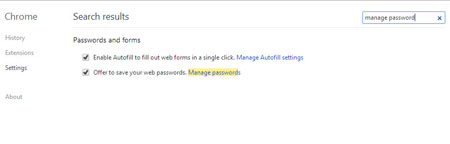
مرورگر کروم به یکی از محبوب ترین مرورگرها میان کاربران تبدیل شده است
3 ـ علامت چکمارک کنار عبارت Offer to save your web passwords را غیرفعال کنید تا کروم درخصوص ذخیره نام کاربری و رمزهای عبور از شما سوال نکند.
حذف رمزهای ذخیره شده در کروم
1 ـ همانند روش قبل از منوی اصلی مرورگر به بخش تنظیمات بروید و در کادر جستجو عبارت manage password را وارد کنید.
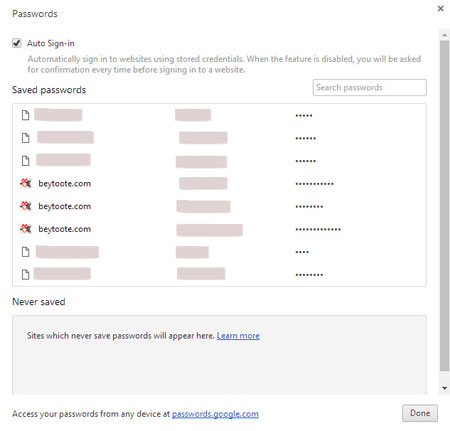
حذف رمزهای ذخیره شده در مرورگر گوگل کروم
2 ـ روی لینک Manage Passwords کلیک کرده و در فهرست بهنمایش درآمده با انتخاب هریک از گزینههای موجود و کلیک روی آیکون حذف، اطلاعات ذخیره شده در مرورگر را حذف کنید.