قالب های فارسی وردپرس 16
این وبلاگ جهت دسترسی آسان شما عزیزان به قالب های برتر وردپرس به صورت فارسی تدوین و راه اندازی شده است.قالب های فارسی وردپرس 16
این وبلاگ جهت دسترسی آسان شما عزیزان به قالب های برتر وردپرس به صورت فارسی تدوین و راه اندازی شده است.آموزش تصویری حذف اکانت اینستاگرام
حذف اکانت اینستاگرام با یک ترفند ساده، تنها در 30 ثانیه امکان پذیر است.
در این ترفند به معرفی نحوهی حذف دائمی حساب کاربری اینستاگرام خواهیم پرداخت. لازم به ذکر است با این کار کلیهی اطلاعات مربوط به حساب کاربری شما شامل پروفایل، تصاویر، ویدیوها، لایکها، کامنتها و فالوورها حذف خواهند شد و به هیچ عنوان امکان بازگشت آنها و بازیابی حساب کاربری وجود ندارد. در نتیجه پیش از حذف حساب کاربری از انجام این کار اطمینان حاصل کنید و از اطلاعات خود پشتیبان تهیه کنید.
ابتدا در مرورگر اینترنتی خود به لینک زیر مراجعه کنید:
https://instagram.com/accounts/remove/request/permanent
اگر از شما درخواست نام کاربری و رمز عبور شد، نام کاربری و رمز عبور حساب اینستاگرام خود را وارد نمایید.
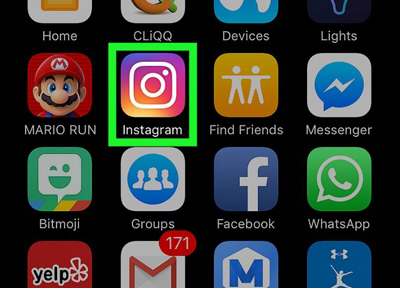
حذف اکانت اینستاگرام
در صفحهی Delete Account، در قسمت ?Why are you deleting your account، دلیل انجام این کار را انتخاب کنید (میتوانید هر گزینهای را انتخاب کنید).
سپس مجدد رمز عبور حساب کاربری خود را وارد نمایید.
در نهایت بر روی دکمهی Permanently Delete Account کلیک نمایید و در پیغام تأیید نیز دکمهی OK را انتخاب کنید.
با نمایش پیغام Your account has been removed، حساب کاربری شما و متعلقات آن برای همیشه حذف خواهد شد.

آموزش حذف دائمی حساب کاربری اینستاگرام
منبع:yjc.ir
سرویس اینستاگرام از جمله سرویسهای محبوب در میان کاربران ایرانی است که با اعمال فیلترینگ هوشمند روی آن دسترسی به محتوای ارائه شده در این سرویس از محدودیت خاصی برخوردار نبوده و روز به روز کاربران آن افزایش مییابد.
همانطور که میدانید یکی از امکانات موجود در این سرویس، مرور محتوای چندرسانهای منتشر شده توسط دیگر کاربران از سراسر دنیاست که برای انجام این کار کافی است به بخش جستوجو در اپلیکیشن این نرمافزار مراجعه کنید. (روی آیکون ذرهبین فشار دهید) محتوای موجود در این فهرست به کمک تصاویر کوچکی برای شما نمایش داده میشود و بسیاری از کاربران برای مشاهده محتوا در اندازه بزرگتر، روی آن فشار میدهند.
این روش شیوهای معمول است که اغلب کاربران از آن کمک میگیرند، اما مشکلی که استفاده از آن به همراه دارد خستهکننده بودن عملیات برگشت به فهرست و انتخاب محتوای دیگر و تکرار این عملیات برای مشاهده چند محتوا در فهرست جستوجوست.
دوست دارید مشاهده محتوا در اندازه بزرگتر را سریعتر و بدون نیاز به انجام این عملیات تکراری (ورود به صفحه محتوا و برگشت به فهرست جستوجو) اجرا کنید؟ برای خلاصی از این مشکل، استفاده از ترفند زیر را به شما پیشنهاد میکنیم:
توجه: استفاده از این روش در تمام بخشهای اپلیکیشن و برای مرور سریع همه محتوا امکانپذیر است.
سئو به شما کمک خواهد کرد
تا پس از صرف مدتی معین، بتوانید بدون پرداخت هزینه به ازای هر کلیک به گوگل، کاربران را جذب کرده و نگران خرج کلیکی نباشبد. علاوه بر این ثابت شده است که کاربران به نتایج ارگانیک (رتبه راستین در موتور جستجو و نه تبلیغات گوگلی) اعتماد بیشتری دارند و خدمات و تعرفه های تعرفه بهینه سازی سایت فروشگاهی میموس درصد خرید بعد از کلیک از سایتهایی که رتبه بالا در صفحه نخست دارند زیاد بالاتر است. همینگونه در چهره بروزرسانی مداوم سایت و انطباق با الگوریتها، شما توانا خواهید بود مدتها در رتبههای بالا حضور داشته و از رتبه خویش لذت ببرید.
تنها کاری که باید انجام دهید این است که انگشت خود را روی محتوای موردنظر فشار داده و نگه دارید تا تصویر یا ویدئوی موردنظر در اندازه بزرگتر نمایش داده شود.
هرگاه انگشت خود را از روی صفحه بردارید، محتوا بسته شده و فهرست جستوجو (یا همان صفحه زیرین) در اختیار شما قرار میگیرد.
گوگلشیت یکی از مجموعه ابزارهای ارائه شده توسط سرویس گوگل داک است که شما را قادر میکند در هر زمان و مکان به جایگزینی بسیار مناسب برای نرمافزار اکسل از مجموعه آفیس دسترسی داشته باشید.
کار کردن با اطلاعات ذخیره شده در سلولهای مختلف، بهرهمندی از افزونههای متعدد و پرهیز از انجام کارهای تکراری به کمک فرمولها، توابع و تکهبرنامههایی که روی این سرویس در اختیار شما قرار میگیرد، از جمله مواردی است که موجب شده بسیاری از کاربران استفاده از این سرویس را به نرمافزار اکسل ترجیح دهند.
در این میان برخی کاربران که بیشتر آنها کاربران فارسی زبان هستند، ممکن است برای کار کردن روی اطلاعات ذخیره شده در این سرویس، نیازمند تغییر جهت نمایش محتوا از چپ به راست (LTR)، به راست به چپ (RTL) باشند و این گزینه برخلاف نرمافزار اکسل در سرویس گوگل شیت قابل مشاهده نیست.
مشاهده نشدن این گزینه در گوگل شیت موجب میشود برخی کاربران گمان کنند چنین قابلیتی در این سرویس وجود ندارد و بناچار در همان جهت نمایش از سرویس استفاده کنند؛ در صورتی که این قابلیت در گوگل شیت نیز گنجانده شده و برای فعالسازی آن باید از روش زیر کمک بگیرید:
به لینک زیر مراجعه کرده و با وارد کردن اطلاعات حساب کاربری خود به سرویس گوگل داک وارد شوید.
https://www.google.com/docs
از بالا سمت چپ صفحه روی منوی اصلی (آیکون همبرگری) کلیک کرده و از گزینههای بهنمایش درآمده روی Settings کلیک کنید.
در پنجره بهنمایش درآمده علامت چکمارک کنار گزینه Always show right-to-left controls را فعال کرده و با کلیک روی OK تغییرات را ذخیره کنید.
دوباره روی آیکون منوی اصلی کلیک کرده و با انتخاب سرویس Sheets به سرویس گوگل شیت وارد شوید.
یک فایل جدید ایجاد کرده یا روی هریک از فایلهای موردنظرتان دوبار کلیک کنید تا توسط این سرویس فراخوانی شوند.
چنانچه به نوار ابزار دقت کنید، چند گزینه در سمت راست این نوار اضافه شده که با کلیک روی آنها علاوه بر تغییر در جهت نمایش محتوای هر صفحه بهصورت راست به چپ، جهت نمایش محتوا در سلولها را نیز میتوانید مدیریت کنید.
با گسترش ارتباطات در فضای سایبر و پیشرفت تکنولوژی نیاز روزافزونی به فضای ذخیره سازی اطلاعات احساس می شود. از این حیث گوشی تلفن به عنوان یک ابزار همراه بیشتر مورد توجه قرارگرفته تا جایی که علاوه بر فضای داخلی گوشی ، انواع کارت های حافظه جانبی و فضاهای ابری در اختیار کاربران است تا محتوای مورد نیاز خود را ذخیره کننند.
در این بین ، پیام رسان محبوب تلگرام نیز دست به کار شده و با آپدیت جدیدش امکان بارگزاری اطلاعات را در فضای کلود (ابری) فراهم کرده است تا دیگر نیازی به تهیه کارت های گران قیمت حافظه نداشته باشید.
علاوه بر این ، با ذخیره سازی از طریق این روش ، اطلاعات شما از گزند آسیب های فیزیکی مصون می ماند و در هر شرایط حتی از طریق دستگاه های دیگر مانند کامپیوتر می توانید به این اطلاعات دسترسی داشته باشید.
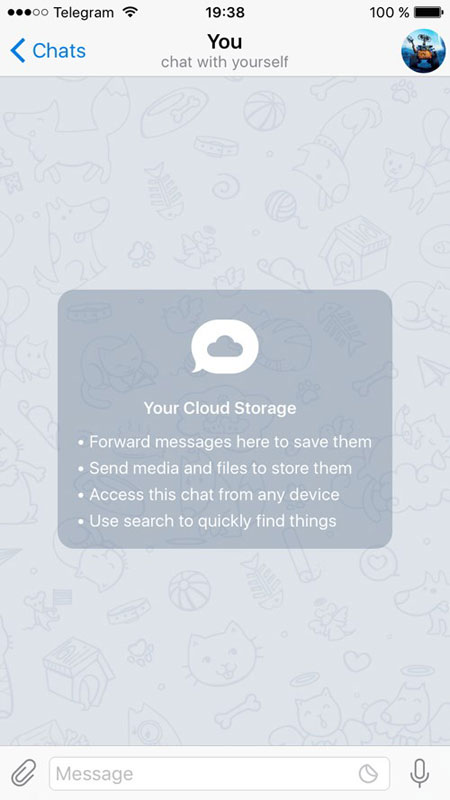
بارگزاری اطلاعات در فضای کلود در تلگرام
روش کار هم ساده است. برای استفاده از این امکان کافی است تا از سمت چپ صفحه منو را باز کرده و روی عکس "ابر" کلیک کنید. آنگاه محتوای مورد نظر را آپلود نمایید.
منبع:jamejamonline.ir
پاک شدن اتوماتیک تاریخچه مایکروسافت اِج پس از بستن مرورگر
با این ترفند می توانید به صورت اتوماتیک تاریخچه مایکروسافت اِج را پس از بستن مرورگر پاک کنید.
یکی از قابلیت هایی که تمام یا اکثر مرورگرهای اینترنتی دارند امکان ذخیره سازی اطلاعاتی همانند آدرس های تایپ شده، صفحات مرور شده، کوکی ها، پسورد های ذخیره شده، کش و … است که به صورت کلی به آن تاریخچه ی مرورگر می گویند.
این قابلیت بسیار مفید است و به شما کمک می کند تا در مراجعه های بعدی سهولت و سرعت عمل بیشتری در هنگام مرور وب داشته باشید.اما گاهی ممکن است جدا از محاسن خوبش ایرادهایی هم داشته باشد. به عنوان مثال در صورتی که از یک کامپیوتر عمومی استفاده می کنید بهتر است که حتما تاریخچه ی مرورگر پاک شود تا در صورت استفاده ی فرد دیگر، حریم خصوصی شما حفظ شده و از مشاهده اطلاعات مرور وب شما توسط دیگران جلوگیری شود.
یکی از ویژگی های مفیدی که مرورگر نوپای مایکروسافت اِج دارد، امکان حذف اتوماتیک تاریخچه مرور وب است که به شما کمک می کند بدون ورود به تنظیمات و تنها با بستن مرورگر، تاریخچه مرور وب را پاک کنید. با ترفند زیر به راحتی می توانید به صورت اتوماتیک تاریخچه مایکروسافت اِج را پس از بستن مرورگر پاک کنید.
گام اول: ابتدا مرورگر Microsoft Edge را اجرا کنید.

تاریخچه مایکروسافت اِج
گام دوم: به تنظیمات مراجعه کنید. برای این کار ابتدا روی دکمه "…" کلیک کنید.
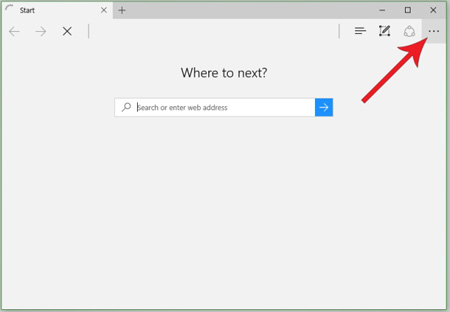
حذف تاریخچه مایکروسافت اِج به صورت اتوماتیک
گام سوم: سپس از منوی باز شده گزینه Settings را انتخاب کنید.

تاریخچه ی مرورگر مایکروسافت اج
گام چهارم: از بخش قسمت Clear browsing data بر روی دکمه Choose what to clear کلیک کنید.
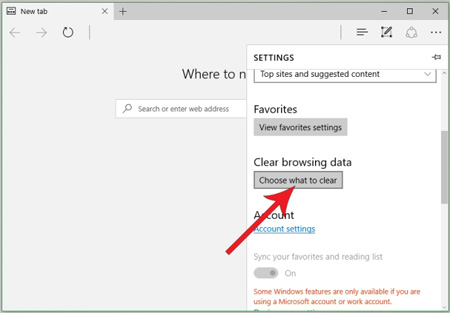
گام پنجم: اکنون مواردی که مایل هستید پاک شوند را تیک زده و سپس گزینه always clear this when I close the browser را فعال کنید. با انجام مراحل بالا هر زمان که مرورگر مایکروسافت اج را ببندید، تاریخچه مرورگر شما به صورت خودکار پاک خواهد شد.

منبع:yjc.ir
بر کسی پوشیده نیست که محیط وب امکانی فوقالعاده برای کاوش و تحقیق را فراهم میکند. درست مانند عبور از مسیرهای جذاب و پرخطر، در صورتی که امنیت خود را در این فضا حفظ نکنید، با مشکلاتی مواجه خواهید شد. خوشبختانه، به منظور حفاظت در برابر خطرات محیط آنلاین نیازی به داشتن تحصیلات پیشرفته در زمینه شبکه نخواهید داشت و تنها کافی است به مواردی که در ادامه ذکر میکنیم توجه کرده و به آنها عمل کنید. بدین وسیله ریسک انجام کارهای اشتباه توسط شما به حداقل میرسد.
۱. نرمافزارهای خود را بهروز نگه دارید
گاهی اوقات ممکن است غیرفعال کردن ارتقای برنامهها تبعات پر هزینهای را در پی داشته باشد. بنابراین این موضوع یکی از نکات مهم برقراری امنیت شماست. به همین دلیل است که شرکتهای سازنده اکثر مرورگرها و سیستمعاملهای حال حاضر، به صورت یکپارچه اقدام به بهروزرسانی میکنند. پیشنهاد میشود در هنگام درخواست بهروزرسانی برنامههای مختلف (و نه فقط مرورگرها)، حتما این کار را انجام دهید.
۲. پاکسازی مرورگر
افزونههای غیرضروری مرورگر خود را به طور کامل حذف کنید، چرا که آنها کارایی برنامه را کاهش میدهند یا حتی ممکن است در صورت عدم هوشیاری شما اقدام به جاسوسی کنند. بنابراین به صفحه افزونههای مرورگر خود بروید و پلاگین و سایر برنامههای اضافی آن را پاک کنید. هنگام انجام این کار اصول اولیهای را که ممکن است اطلاعاتی درباره آنها نداشته باشید، در نظر بگیرد.
۳. فعالسازی تاییدیه دو مرحلهای
تقریبا همه نرمافزارهای امروزی ساخته شده توسط بسیاری از شرکتها مانند گوگل، اپل و مایکروسافت، گزینهای را برای اعمال تایید هویت دو مرحلهای در اختیار میگذارند. اساسا، این قابلیت بدین صورت است که شما با استفاده از یک پیامک یا کد نرمافزاری، نام کاربری و گذرواژه خود را در هر زمانی که از طریق دستگاه جدیدی وارد سیستم میشوید، تکمیل مینمایید.
۴. بررسی فعالیتهای حساب کاربری
برخی از سرویسها (شامل فیسبوک، توییتر و جیمیل) به شما اجازه میدهند تا فعالیتهای ورود به سیستم را بازرسی نمایید و از هرگونه اتفاق مشکوکی (مانند دسترسی به حساب کاربری از جای دیگر) که ممکن است از آن مطلع نباشید، جلوگیری کنید. بدین وسیله میتوانید ارتباط اپلیکیشنهایی را که به طور منظم از آنها استفاده نمیکنید قطع نمایید تا از مشکلات احتمالی پیشگیری کنید.
۵. حفاظت از گوشی با بکارگیری قفل صفحه
اگر گوشی شما به دست کسی بیفتد و قفل صفحه آن را فعال نکرده باشید، فرد مورد نظر میتواند به اطلاعاتی مانند حساب کاربری شبکه اجتماعی یا جزییات مرورگرها (از جمله اطلاعات ورود به سیستم) دسترسی داشته باشد. یک الگوی حفاظتی، پین کد یا اثر انگشت را به دستگاه خود اضافه کنید، تا از دسترسی مستقیم سایر افراد به اطلاعات آن جلوگیری کنید.
۶. حفاظت از حساب کاربری لپتاپ
نکته قبلی را برای رایانه شخصی یا لپتاپ خود نیز به کار ببرید، مخصوصا اگر اجازه ورود خودکار به سایتهای مختلف را در مرورگر و یا نرمافزارهای دیگر تنظیم کرده باشید. از یک رمز عبور یا روش حفاظتی دیگر استفاده کنید و مطمین شوید که در هنگام ورود به سیستمعامل پس از خروج از حالت خواب یا محافظ نمایشگر الزام به ورود گذرواژه داشته باشید.
۷. رمزگذاری مقصد به مقصد
هیچکس نمیتواند پیامهای رمزگذاری شده را به غیر از گیرنده و فرستنده آن بخواند، حتی اگر فردی قصد جاسوسی از این طریق را داشته باشد. بنابراین در صورت استفاده از سرویسهای پیامرسان مانند واتساپ و تلگرام، زمانی که گفتوگوی حساسی دارید، میتوانید از این ویژگی بهرهمند شوید. علاوه براین، به سایتهایی که آدرس آنها با HTTPS آغاز میشوند، دقت کنید. آنها میبایست یک قفل سبزرنگ را در کنار نوار آدرس مرورگر شما نشان دهند.
۸. هنگام استفاده از وایفای عمومی مراقب باشید
مشکلی که در رابطه با شبکههای وایفای عمومی وجود دارد، دسترسی همگانی به آن است. به عبارت دیگر در زمان استفاده از اینگونه ارتباطات بهتر است در برابر به اشتراکگذاری فایلها احتیاط بیشتری کنید و در صورت امکان از نرمافزارهای خصوصیسازی شبکه استفاده نمایید.
۹. اطلاعات مهم را به اشتراک نگذارید
به یاد داشته باشید که شبکههایی مانند اینستاگرام و توییتر به طور پیشفرض عمومی هستند، بنابراین هر کسی میتواند از کارها و اطلاعات مکانی شما با خبر شود. برای جلوگیری از این اتفاق، از برچسبگذاری اطلاعات مکانی مهم خود (مانند محل کار و منزل) روی تصاویر اجتناب کنید. سرویس فیسبوک برای مخاطبینی که ممکن است از پستهای شما دیدن کنند تنظیمات متنوعتری را فراهم میکند.
۱۰. حسابهای مهم خود را وارسی کنید
اطمینان حاصل کنید که امنیت لازم را برای اطلاعات بانکی یا شبکه خود اعمال نمودهاید. بررسی کنید که در صورت استفاده از مواردی مانند آدرس یا تاریخ تولد برای اهداف امنیتی آنها را در فضای آنلاین منتشر نکرده باشید.
۱۱. دریافت کمک از تجهیزات امنیتی آنلاین
بسیاری از ابزارهای امنیتی رایگان و پولی در بازار موجود هستند که میتوانید از طریق آنها روی فعالیتهای آنلاین خود نظارت داشته باشید و لایههای حفاظتی مرورگر خود را بهبود دهید. توجه داشته باشید که برخی از این ابزارها تنها ادعای کمکرسانی آنلاین به شما را دارند و هنگام مواجه با مشکلات در این محیط خدماتی را ارایه نمیکنند.
۱۲. از حفاظت در برابر دنیای واقعی غافل نشوید
اقدامات پیشگیرانهای که باید آنها را در نظر بگیرید تنها شامل موارد دیجیتالی نمیشوند. برخی از افراد نامدار عرصه تکنولوژی به وسیله وبکمهایشان مورد سو استفاده قرار گرفتهاند. در صورت امکان از اینترنت سیمی در منزل استفاده کنید و اطلاعات ورود به سیستم و گذرواژههای خود را در جایی یادداشت نکنید.
یکی از قابلیتهای جدید اپلیکیشن اینستاگرام، Stories یا داستانها است که به شکل دایره در بالای اپلیکیشن به چشم میخورد. این قابلیت برای بهاشتراکگذاری موقت تصاویر و ویدیوها برای فالوئرهای شما است. به طوری که هر Story به مدت 24 ساعت در بالای فید هر فالوئر به چشم میخورد و قابل مشاهده است. هماکنون قصد داریم به معرفی 2 ترفند به هنگام ایجاد یک Story جدید در Stories اینستاگرام بپردازیم.
برای ایجاد یک Story جدید ابتدا آیکن بهعلاوه در بالای اپلیکیشن را لمس کنید.
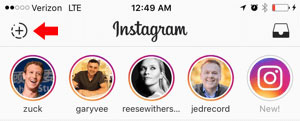
آشنایی با امکانات جدید اینستاگرام
زوم با یک انگشت
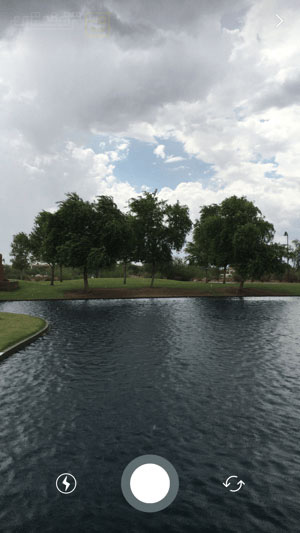
هنگامی که انگشت خود را بر روی دکمهی شاتر نگه میدارید فیلمبرداری آغاز و با برداشتن انگشت، فیلمبرداری پایان مییابد. در نتیجه اگر به مانند معمول بخواهید با دو انگشت خود زوم یا بزرگنمایی کنید، فیلمبرداری قطع میشود.
برای فیلمبرداری در این حالت، مادامی که انگشت خود را روی دکمهی شاتر نگه داشتهاید، انگشت را به طرف بالا حرکت دهید. خواهید دید که زوم انجام میشود. با حرکت به پایین نیز زوم معکوس انجام میشود.
جابهجایی سریع بین دوربین جلو و عقب
هنگامی که در حین فیلمبرداری با دوربین جلو هستید، با انگشت دیگر خود کافی است دوبار بر روی صفحه ضربه بزنید. بلافاصله دوربین عقب نمایش داده خواهد شد. با انجام مجدد این کار میتوانید به صورت متمادی بین دوربین عقب و جلو سوئیچ کنید.
منبع:tarfandestan.com
با استفاده از این ترفند می توانید مصرف اینترنت خود را پایین بیاورید و سرعت آن را افزایش دهید.
دلایل زیادی برای کاهش سرعت وای فای وجود دارد؛ قدرت سیگنال دهی وای فای که البته با ترفندهای تقویت سینگنال دهی وای فای قابل حل است، تغییرکانال وای فای، مشکلات روتر و غیره. چیزی که در ارتباط با مشکلات احتمالی وای فای وجود دارد تشخیص قسمتی است که سبب کاهش سرعت و افت کیفیت وای فای میشود. با چک کردن موارد اساسی در روتر و نرم افزار مربوط به روتر و همچنین به کارگیری ترفندهای افزایش سرعت وای فای می توانید به سادگی مشکلاتی که سبب افت سرعت وای فای شما شده اند را تشخیص و برطرف کنید.
با سئو چه چیزی توسط میآورید؟
احتمالا شرایط شما به این شکل است: یک وبسایت طراحی میکنید لغایت با جذب بازدیدکننده بتوانید محصولات و خدمات خویش را بفروش برسانید. لغایت اینجا کل چیز خوب است، ولی برای جذب بازدیدکننده باید چکاری انجام دهید؟
یکی از سریعترین روشها استفاده از تبلیغات در موتورهای جستجو است. آموزش سئو سایت فروشگاهی میموس شما می دانید که مخاطبانتان از گوگل برای یافتن خدمات مورد احتیاج خود سهم می برند، پس با تبلیغات در گوگل می توانید این بخش از مخاطبان را وارد سایت خویش کنید. این طریق تند و آسان اما پرهزینه است. شما به ازای هر کلیک باید کمینه مبلغی در حدود ۲۰۰۰ تومان (برای واژه ها ناچیز رقابت) بپردازید و سقفی هم برای این هزینه های وجود ندارد. شما همچنان باید هزینه کلیک را پرداخت کنید اگر؛ کاربران بصورت تصادفی روی لینک شما کلیک کنند و از سایت شما بیرون شوند. همینگونه اگر کاربری وارد سایت شما شود و تصمیم به خرید فرآورده و یا به کارگیری خدمات شما را نداشته باشد مفتوح هم از شما خرج کسر میشود. اگر بودجه روزانه شما تمام شود تبلیغ شما بلافاصله قطع شده و لغایت زمان شارژ مجدد حساب نمایش داده نمیشود.
روتر را خاموش و روشن کنید
شاید برای شما جالب باشد که بدانید خاموش و روشن کردن وای فای در اغلب موارد کندی سرعت وای فای را برطرف می کند. تنها کافی است در مرحله اول مودم خود را برای ۱۰ تا ۱۵ ثانیه خاموش کنید و سپس آن را روشن نمایید. گاهی قطع اتصال موبایل و سایر دستگاه ها از وای فای و روتر نیز می تواند موثر باشد. در واقع بهتر است مودم خود را برای چند ثانیه از تمام اتصالات موجود خارج کنید.
دستگاه های متصل به روتر را چک کنید
برای وای فای شما و به طور کلی هر نوع اینترنتی که مصرف می کنید یک پهنای باند ثابت در نظر گرفته میشود. این میزان به صورت مساوی میان تمام دستگاه های موجود تقسیم میشود. به صورت کلی اگر موبایل یا کامپیوتر های مجاور یک صفحه اینترنتی معمول را باز کنند تاثیر چندانی روی سرعت اصلی نمی گذارند؛ اما بازی های آنلاین یا دانلود کردن می تواند تاثیر به سزایی روی سرعت وای فای شما داشته باشد. بنابراین دومین گام بعد از خاموش و روشن کردن روتر بررسی سایر دستگاه هایی است که از روتر و وای فای شما استفاده می کنند. دقت داشته باشید که تنها عدم استفاده دستگاه از وای فای به معنای حذف آن از دایره پهنای باند نیست؛ اگر وای فای دستگاه همچنان وصل باشد در پس زمینه برنامه ها از پهنای باند شما کسر می گردد.
غیرفعال کردن پس زمینه برنامه های مصرف کننده
همواره در برنامه های مختلف نظیر شبکه ها اجتماعی از پهنای باند برای آپدیت شدن دیتا استفاده میشود. در ویندوز نیز به صورت خودکار اطلاعات به روزرسانی ها دریافت میشود و نسخه های جدید به صورت خودکار نصب میشوند. بنابراین به صورت کلی راه هایی همواره وجود دارد که از پهنای باند اینترنت می کاهد؛ اما کاربران معمولا از آن ها آگاهی ندارند. برای غیر فعال کردن پس زمینه برنامه ها از ترفند زیر استفاده کنید:
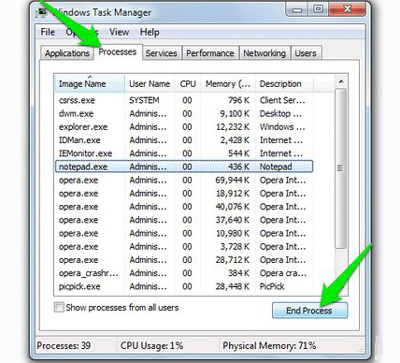
در صورتی که کاربر ویندوز هستید می توانید میزان مصرف پهنای باند هر برنامه را از طریق Windows Task Manager چک کنید. برای دسترسی ساده به این بخش از کلید های ترکیبی Ctrl+Shift+Esc استفاده کنید. تب Processes را مطابق با شکل زیر انتخاب کنید تا فرآیند یا پروسه مصرفی هر برنامه یا خود ویندوز را مشاهده کنید. حال به دنبال برنامه هایی بگردید که می دانید از پهنای باند شما استفاده می کنند اما برای شما کاربردی ندارند. End Process را برای متوقف کردن پس زمینه هر برنامه انتخاب کنید و نهایتا تغییرات را ذخیره کنید. برنامه هایی مثل Windows, Microsoft, explorer.exe و System می توانند برای متوقف کردن پس زمینه انتخاب خوبی باشند و تاثیر زیادی نیز روی آزاد شدن پهنای باند خواهند داشت.
خاموش و روشن کردن وای فای در اغلب موارد کندی سرعت وای فای را برطرف می کند
به امنیت وای فای خود توجه کنید
پیشرفته ترین پورتکلی که برای بهبود امنیت وای فای به کارگرفته میشود WPA2 security می باشد. تنظیمات پسورد خود را تغییر دهید و ایمن ترین پسورد را از طریق وارد کردن آی پی مودم خود و ورود به تنظیمات آن انتخاب نمایید.
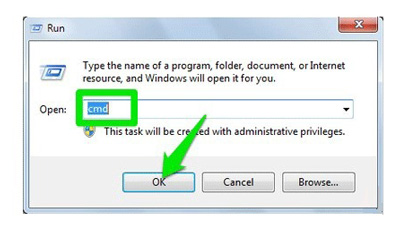
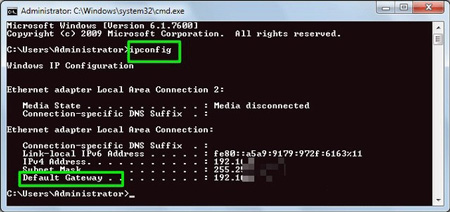
برای دسترسی به آدرس آی پی تنها کافی است از کلیدهای Windows + R استفاده کنید و در پنجره RUN ، عبارت cmd را تایپ کنید.
ترفندهای افزایش سرعت وای فای
در کادر بعدی مطابق با شکل زیر ipconfig را تایپ کنید تا آدرس آی پی را مقابل "Default Gateway” مشاهده کنید.
منبع:yjc.ir
کاربران تلگرام، روشهای مختلفی را برای ذخیرهسازی پیامها، فایلها و عکس یا ویدئوهای خصوصی برای خودشان انتخاب میکنند که یکی از این روشها افزودن خودشان به فهرست مخاطبان یا ایجاد یک گروه خصوصی یکنفره و ارسال محتوای موردنیاز به این گروه یا به خودشان است.
همانطور که میدانید این ترفندها به شما این امکان را میدهد محتوای موردنظرتان را برای خود ارسال کرده و هر زمان از هر دستگاه مجهز به تلگرام به آنها دسترسی داشته باشید، اما آیا میدانید دیگر به استفاده از این ترفندها نیاز ندارید؟ تلگرام در جدیدترین نسخه خود این قابلیت را به یکی از امکانات پیشفرض موجود در برنامه تبدیل کرده و برای استفاده از آن کافی است از روش زیر کمک بگیرید:
تلگرام نصب شده روی دستگاه هوشمندتان را به جدیدترین نسخه 3.11 بهروز کنید.
برای ارسال محتوا به خودتان و ذخیرهسازی در فضای ابری شخصی، کافی است به بخش مخاطبان (Contacts) مراجعه کنید و ابتدای فهرست روی نام خودتان فشار دهید.
شما میتوانید پس از مراجعه به منوی اصلی نیز روی آیکون ابر که در کنار نام کاربری و شماره تلفن همراهتان بهنمایش درآمده فشار دهید.
حالا میتوانید هر محتوایی را در پنجره بهنمایش درآمده ارسال کنید و مطمئن باشید بجز خودتان هیچ کاربری قادر به مشاهده آن نبوده و این اطلاعات تا زمانی که آن را حذف نکنید، در هر زمان و از هر دستگاه توسط اپلیکیشن یا سرویس وب تلگرام قابل دسترسی است.
حذف مطالب دلخواه از شبکههای اجتماعی
این روزها بسیاری از کاربران در شبکههای اجتماعی حضور دارند و در این شبکهها دوستان مجازی و واقعی بسیاری را نیز دنبال میکنند.
همانطور که میدانید دوستان مجازی به افرادی اطلاق میشود که ممکن است کاربر یک بار هم آنها را ندیده باشد، ولی اولین روش ارتباطی آنها با یکدیگر بهصورت مجازی و توسط یکی از شبکههای اجتماعی ایجاد شده باشد. دوستان دنیای واقعی نیز به تعریف نیاز ندارند؛ دوستانی که علاوه بر دنیای واقعی در فضای مجازی نیز با آنان در ارتباط هستید.
شبکههای اجتماعی همچون فیسبوک، توییتر، لینکدین و گوگل پلاس از جمله شبکههایی بهشمار میروند که ارتباطات دوستانه میان مجازیها و واقعیها را مستحکمتر کرده و آنها را از حال و احوال یکدیگر باخبر میکنند، اما یکی از مشکلاتی که برخی از کاربران با حضور در شبکههای اجتماعی با آن مواجه میشوند، مطالبی است که توسط دوستانشان منتشر شده و در پروفایل شخصی آنها نمایش داده میشود.
یکی از روشها مشاهده نشدن این مطالب قطع ارتباط دوستی با فرد موردنظر است، اما این قطع ارتباط ممکن است رابطه دوستی چند ساله را خراب کند پس باید راهحل بهتری به این منظور انتخاب شود که در این مطلب قصد داریم شما را با این راهحل مطلوب آشنا کنیم.
با آموزش ارائه شده در این مطلب بدون نیاز به قطع ارتباطات دوستانه خود (UnFriend) میتوانید مطالب افراد موردنظر را فیلتر کنید تا فرمان عدم نمایش این مطالب در صفحه شخصی شما صادر شود.
توییتر
برای فیلتر کردن یک کاربر در توییتر و مشاهده نکردن توییتهای ارسال شده توسط او باید به پروفایل کاربری فرد موردنظر مراجعه کرده و در ادامه روی آیکون تنظیمات که به شکل یک چرخدنده قابل مشاهده است، کلیک کنید. در پایان از منوی بهنمایش درآمده روی گزینه Mute کلیک کنید و به همین راحتی بدون آنکه ارتباط دوستی خود را قطع کنید، از توییتهای کاربر خلاص شوید.
نکته: برای فعالسازی مجدد نمایش توییتها در فید شخصی خود کافی است مراحل اشاره شده را تکرار کرده و گزینه Unmute را انتخاب کنید.
فیسبوک
مشاهده مطالب ناخواسته در صفحه شخصی فیسبوک بیش از دیگر شبکههای اجتماعی برای کاربران رخ میدهد. در این شبکه اجتماعی نیز میتوانید از صفحه پروفایل شخصی دوستتان یا صفحه شخصی خودتان، نمایش مطالب مخاطب موردنظرتان را فیلتر کنید.
در روش اول تنها کاری که باید انجام دهید این است که در فید شخصی خود یکی از مطالب آن فرد را پیدا کرده و از بالا ـ سمت راست پنجره مطلب ارسالی، روی آیکون کوچکی که به شکل یک پیکان است کلیک کنید. در ادامه از منوی بهنمایش درآمده گزینه Unfollow را که با نام مخاطب همراه شده انتخاب کنید.
روش دوم با مراجعه به پروفایل کاربر انجامپذیر است. در این روش پس از مراجعه به پروفایل کاربر کلیدی با عنوان Following را مشاهده خواهید کرد. با کلیک روی این گزینه نیز قابلیت دنبال کردن مخاطب غیرفعال شده و مطالب او از فید شخصی شما حذف میشود.
نکته: هنگامی که در فیسبوک فردی را از حالت دنبال کردن خارج میکنید (Unfollow) هیچ اعلانی برای مخاطبتان ارسال نشده و او از این اتفاق مطلع نخواهد شد.
لینکدین
ندیدن مطالب دوستانتان در لینکدین بدون قطع ارتباط با آنها روشی مشابه با فیسبوک دارد. برای انجام این کار باید به فید شخصی خود مراجعه کرده و یکی از مطالب فرد موردنظر را پیدا کنید. در نهایت از بالا سمت راست پنجره مطلب موردنظر، روی علامت پیکان موجود کلیک کنید و از منوی بهنمایش درآمده گزینه Unfollow را که با نام کاربر همراه شده کلیک کنید.
گوگل پلاس
یکی دیگر از محبوبترین شبکههای اجتماعی، گوگل پلاس است که به واسطه یکپارچگی با دیگر سرویسهای گوگل کاربران زیادی را به خود جذب کرده است. در این سرویس نیز برای به نمایش در نیامدن مطالب یک کاربر خاص بدون قطع ارتباط دوستی میتوانید به این روش عمل کنید: به صفحه پروفایل کاربر موردنظر مراجعه کرده و در زیر اعداد تعداد دنبالکنندگان /نمایش مطالب روی علامت پیکان کوچکی که جهت پایین را نشان میدهد کلیک کرده و گزینه Mute را که با نام کاربر همراه است انتخاب کنید.
رفاقت بیرفاقت!
متاسفانه برخی شبکههای اجتماعی همچون پینترست و اینستاگرام قابلیتی برای ندیدن مطالب کاربران بدون قطع ارتباطات دوستانه را در اختیار شما قرار نمیدهند و به عبارت دیگر چنانچه روحیات شما با مطالب منتشر شده توسط دوستانتان سازگار نباشد یا باید برخلاف میل خود انتشار این مطالب را تحمل کنید یا دوستیها را کنار گذاشته و بهدلیل اختلافات سلیقهای خود به رفاقتهای مجازی خاتمه دهید!
البته امیدواریم بهزودی این قابلیت در این شبکهها و دیگر شبکههای اجتماعی نیز طراحی شود.
یکی از معضلاتی که در شبکههای اجتماعی و به خصوص اینستاگرام وجود دارد، انتشار کامنتهای بیادبانه از جانب برخی از کاربران است. این کامنتها که معمولاً حاوی الفاظ نامناسب و توهین است، فضای اینستاگرام را آلوده کرده است.
از این رو اینستاگرام در بهروزرسانی جدید خود به فکر چارهاندیشی برای حل این معضل افتاده است. به طوری که از این پس هر کاربر میتواند کامنتهای منتشرشده در صفحهی خود را فیلترگذاری کند. در این ترفند به نحوهی انجام این کار میپردازیم.
در این روش، اینستاگرام به طور خودکار کامنتهایی که حاوی کلمات رکیک است را مخفی میکند. لیست پیشفرض اینستاگرام شامل کلمات انگلیسی است. اما کاربر نیز میتواند کلمات دلخواه خود را به اپلیکیشن اضافه کند و این کلمات دلخواه میتوانند کلماتی فارسی باشند.
در واقع کاری که شما باید بکنید این است که کلمات رکیک را اضافه کنید تا کامنتهای حاوی این کلمات از دید شما و دیگر کاربرانی که کامنتهای پستهای شما را میخوانند پنهان شوند. دقت کنید در واقع این کامنتها حذف نمیشوند بلکه مخفی میشوند. در نتیجه اگر روزی این کلمات را از لیست کلمات ممنوعه حذف کنید، کامنتهای حاوی این کلمات مجدد نمایان میشوند. همچنین تنها کامنتهای پستهای منتشرشده توسط شما تحت تأثیر این فیلترگذاری قرار میگیرند.
برای ایجاد لیستی از کلمات ممنوعه، ابتدا اطمینان پیدا کنید اپلیکیشن Instagram شما به آخرین نسخه بهروز شده است (این قابلیت از نسخهی 9.3 به اپ اضافه شده است).
وارد صفحهی پروفایل خود شده و سپس وارد صفحهی Settings شوید (دکمهی چرخدنده را لمس کنید).
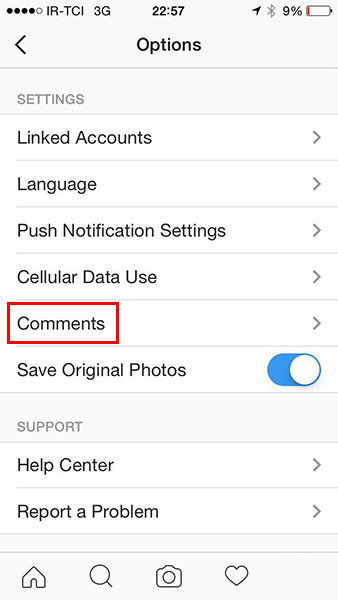
اکنون در محدودهی Settings، گزینهی Comments را لمس کنید.
حذف خودکار کامنتهای بیادبانه در اینستاگرام
حالا برای فعالسازی لیست پیشفرض کلمات نامناسب، تیک گزینهی Hide Inappropriate Comments را فعال کنید. اکنون در قسمت Custom Keywords، لیست واژگان را وارد نمایید. برای این کار عبارات را با کاراکتر ویرگول انگلیسی جدا کنید. سپس با فشردن Done تنظیمات را ذخیره نمایید.

فیلترگذاری کامنت های اینستاگرام
با این کار کامنتهایی که حاوی لیست عبارات واردشده توسط شما هستند، از دید عموم پنهان میشوند.
جیمیل دارای کلیدهای میانبر کاربردی است که موجب افزایش سرعت و همچنین آسودگی کار شما با برنامهها خواهند شد.
کلیدهای میانبر (Shortcuts) ماهیتی کمک کننده دارند که به سرعت استفاده شما از اپلیکیشنها و محیطهای کاری مختلف کمک خواهند کرد.
جیمیل نیز از این قضیه مستثنا نبوده و دارای کلیدهای میانبر کاربردی است که موجب افزایش سرعت و همچنین آسودگی کار شما با برنامهها خواهند شد.
کلیدهای میانبر جیمیل که شاید مهم باشد عبارت است از:
۱ – Shift + Click: با نگاه داشتن کلید شیفت قادر خواهید بود همان گونه که در محیط ویندوز خود چندین فایل را باهم انتخاب میکنید، چند ایمیل را به حالت انتخاب درآورید.
۲ – #+Shift : پاک کردن اینباکس شما به وسیله این کلید میانبر، به مراتب آسان تر از انجام این کار با کلیک بر روی گزینههای مدنظر میباشد. تنها کافیست تا هر چند ایمیلی که خواستید را با استفاده از کدمیانبر بالایی انتخاب کرده سپس با فشردن کلیدترکیبی Shift + # آنها را به یکباره پاک کنید.
۳ – Shift + i: با این کلید میانبر قادر خواهید بود تا ایمیلهای انتخابی خودتان را با سرعت بیشتری به حالت "Mark as read" درآورید.
۴ – Shift + U: قصد دارید تا یک ایمیل را به حالت "Mark as Unread" در آورید؟ تنها کافیست تا از این کلید میانبر استفاده کنید.
۵ – Shift + T: این کلید میانبر نیز ایمیلهای آماده شما را به گوگل تسک ارسال خواهند کرد.
نکته: اگر هیچ از کلیدهای میانبر برای شما عمل نمیکنند، به مسیر Settings > General > Keyboard shortcuts رفته و مطمئن شوید که تیک "Keyboard shortcuts on" زده شده باشد.
کانال های تلگرام به خوبی جایگاه خودشان را کسب کرده اند، هر کسی به آسانی می تواند برای خودش یک کانال تلگرام داشته باشد و با کنترل و مدیریت آن با سایر افراد به صورت یک طرفه ارتباط بر قرار کند.
هر کسی به آسانی می تواند برای خودش یک کانال تلگرام داشته باشد و با کنترل و مدیریت آن با سایر افراد به صورت یک طرفه ارتباط بر قرار کند. از همین رو این روز ها در هر فروشگاه و هر کسب و کاری می توان دید که آدرس کانال های تلگرامی به ثبت رسیده و سعی افراد موظف و یا صاحبان مشاغل بر برقراری ارتباط غیر قابل چشم پوشی است.
برقراری ارتباط موثر با مشتری ها یکی از بزرگترین و مهمترین مواردی است که میتواند به هر صاحب شغلی چه در کسب و کارهای کوچک و چه در کسب و کارهای بزرگ برای دستیابی به فروش و بازار بیشتر کمک شایانی کند، در دنیای رقابت و شلوغ کنونی شما باید طوری با مشتری ارتباط برقرار کنید که همان برخورد اولتان و در لحظات ابتدایی جایگاه مورد نظر در ذهن فرد یا مشتری ثبت کند.
از ارتباط اول که بگذریم در این مطلب با شما هستیم با امکانی که به شما توانایی ارتباط موثر و بر خط را با مشتریانتان می دهد، آن هم به صورت رایگان!
کانال های تلگرام به خوبی جایگاه خودشان را کسب کرده اند، هر کسی به آسانی می تواند برای خودش یک کانال تلگرام داشته باشد و با کنترل و مدیریت آن با سایر افراد به صورت یک طرفه ارتباط بر قرار کند. از همین رو این روز ها در هر فروشگاه و هر کسب و کاری می توان دید که آدرس کانال های تلگرامی به ثبت رسیده و سعی افراد موظف و یا صاحبان مشاغل بر برقراری ارتباط غیر قابل چشم پوشی است.
در ادامه به ذکر نکات و مواردی خواهیم پرداخت که به شما در اداره یک کانال تلگرام موفق کمک خواهد کرد!
انتخاب نام مناسب برای کانال
تیتر گویاست و نیازی به تاکید بر این مطلب نیست، اینکه نام کانال شما با بیزینس مورد نظرتان همسو باشد کاملا منطقی است اما پیشنهاد میکنیم اگر اکانتی در سایر شبکه های اجتماعی مخصوصا اینستاگرام دارید سعی کنید نام کانال تلگرام و نام کاربری یا صفحه اینستاگرامتان یکی باشد!
راه های معرفی کانال
راه های مختلفی برای معرفی کانال وجود دارد، اگر وبسایت دارید حتما لینکی به صورت لایت باکس و در حین ورود به صفحه اول وبسایت از کانال قرار دهید و کانال تلگرامتان را به افراد و بازدیدکنندگان معرفی کنید (با یک لینک فعال و مستقیم به آدرس کانال)! اگر فقط صفحه اینستاگرام دارید حتما سعی کنید آدرس کانال را در قسمت ببوگرافی قرار دهید و حتما توجه کنید برای گذاشتن لینک کانال در بیوگرافی باید از مخفف Tlgrm.me به جای telegram.me استفاده کنید!
از دیگر راه هایی که می توانید جذب مخاطب کنید اینکه در کارت ویزیت و یا کاتالوگ ها در کنار آدرس وبسایت سعی کنید آدرس تلگرام را درج کنید، پیشنهاد می کنم از QR Code یا همان بارکد های مربعی استفاده کنید، البته در ابعاد قابل مشاهده توسط دوربین ها!
از فرصت حضور در نمایشگاه های مرتبط و جلسات و همایش های گروهی به هیچ عنوان غافل نشوید ارائه تخفیف های تلگرامی هم می تواند وسیله و ابزار موثری در جذب محاطب باشد.
ارائه محتوای مناسب در کانال
محتوا بخش اصلی و مهمی است که می تواند به آسانی در نگهداری و حتی افزایش فالوئر به شما کمک شایانی کند، متاسفانه باید بگوییم ذائقه کنونی فارسی زبان ها در شبکه های اجتماعی وضعیت مناسبی ندارد، هر چقدر شما محتوایی سطحی تر و یا شاید با مزه تر داشته باشید کاربران بیشتر خوششان می آید!
هر چیز جایی و هر نکته مکانی دارد!
سعی کنید کانال شما بر حسب موضوعی که به آن می پردازید پاسخگو باشد، تمامی مشتری ها یا مخاطبان بدانند که زمینه کاری و محتوایی شما چیست و برایشان قابل درک باشد، برای مثال اگر کانالی برای معرفی محصولات مربوط به مصالح ساختمانی دارید دلیلی ندارد که برای جذب مخاطب و فالوئر بیشتر از ارسال جک هم دریغ نکنید! سعی کنید مطالب در زمینه مرتبط با موضوع مورد نظر شما باشد.
انگیزه ایجاد کنید
راه های ایجاد انگیزه بستگی شدید به بیزینس و اهداف شما دارد، اگر فروشنده هستید، ارائه تخفیف یا اشانتوین، اگر خدمتی را ارائه می دهید، ارائه محدودیت زمانی برای دریافت تخفیف و … اما راه های ساده تری هم هست، ارسال مطالبی با انرژی مثبت به صورت روزانه، مثلا هر روز را با یک جمله پر انرژی و مثبت آغاز کنید، یا ابتدای هر هفته با ارسال یک پیام مثبت برای مخاطبانتان آرزوی هفته ای خوب داشته باشید! سعی کنید خود را مقید کنید و مثلا جملات هر هفته را راس ساعتی خاص و در روزی خاص ارسال کنید.
استفاده از هشتگ ها
هشتگ ها عناصر خوبی هستند که می توانند در دسترسی آسانتر به مطالب توسط کاربران و مخاطبان موثر باشند.
امضای مطالب
سعی کنید حتما در انتهای هر پیام آدرس تلگرام را ذکر کنید ، این نکته هم یک شمایل خاص به ارسال های شما می دهد و هم می تواند در صورت فوروارد مطالب شما توسط مخاطبان کاربران جدید را به کانال شما راهنمایی کند!
از ارسال زیاد بپرهیزید!
ادمین های کانال ها خیلی اوقات پر انرژی هستند و محتوا های مناسب و خوبی را طی یک بازه کوتاه ارسال می کنند، توجه کنید کاربران مثل شما مدام و در لحظه کانال شما را چک نمی کنند، وقتی هم در اعلان ها می بینند که پیام جدیدی در کانال شما دارند، شاید در شرایط مساعد دو مورد انتهایی را مطالعه کنند. پس سعی کنید ارسال ها را در طول روز کم کرده و تنها بر ارائه محتوای مناسب بپردازید!
از DESCRIPTION یا توضیحات غافل نشوید
این قسمت تنها جایی است که می توانید آدرس وبسایت، شماره تماس و … را به صورت همیشگی در دسترس کاربران قرار دهید، سعی کنید ساده ترین راه های ارتباطی و توضیحاتی که به شرایط بیزینس شما ارتباط دارد را خیلی مختصر بنویسید، درج شماره تماس، ارتباط تلگرامی و وبسایت فراموش نشود!
اضافه کردن اولین افراد!
در ابتدای مسیر و ایجاد کانال شما می توانید تا ۲۰۰ نفر را خودتان به لیست مخاطبان اضافه کنید، توجه کنید تنها افرادی را که حدس می زنید محتوای شما به آنها ربطی دارد را اضافه کنید، آن هم فقط یک بار! مطمئن باشید با اضافه کردن دو یا چند بار افراد نمی توانید آن ها را وادار به ماندن در کانال و یا Leave ندادن کنید!
فالوئر کیلویی نخرید!
خریدن فالوئر های کیلویی خیلی مرسوم است اما توجه کنید که تنها پولتان را دور ریخته اید، اعداد نمایش داده شده در بالایی صفحه تنها نظر ادمین ها را جلب می کند، ادمین ها هم افرادی نیستند که برای شما مخاظب بیشتری جذب کنند، خدمات و تعرفه های تعرفه بهینه سازی سایت ووکامرسی میموس توجه کنید که جلب مخاطب اصلی باید از طریق کاربران و معرفی و فورارد مطالب صورت بگیرد! باز هم باید تاکید کنم که سعی کنید مطالب با محتوای مناسب و به جا نظر افراد را جلب کنید!
لطفا زیاد ویدئو ارسال نکنید
تمامی افرادی که از تلگرام استفاده می کنند با موبایل به چک کردن کانال ها می پردازند و از اینترنت همراه استفاده می کنند، ارائه محتوای با حجم سنگین اکثر مواقع بی فایده است و ارسال های متنی شما بازخورد خیلی بیشتری دارد!
مطالب دیگر کانال ها را کپی نکنید
ارسال مطالب کانال های دیگر مخاطبان شما را به مرور مطالب آن کانال ها سوق می دهد و کانال شما را یک کپی کار با مطالب تکراری نمایش می دهد. سعی کنید این مورد را به حداقل برسانید و خودتان تا حد امکان تولید کننده محتوا باشید!
نکته نهایی و آخر
تلاش کنید، تلاش کنید، تلاش کنید و به صورت مداوم حتی با تعداد کمی فالوئر پیگیر باشد! مطمئن باشید تداوم کار و ارائه محتوای با مضمون مناسب و ارزشمند هم برای جذب مخاطب نیاز به وقت گذاشتن دارد.
با استفاده از این ترفند می توانید تصاویر اینستاگرام را با کیفیت اصلی شان ذخیره کنید.
همانطور که می دانید سیاست های اینستاگرام اجازه ی ذخیره کردن عکس های موجود در این شبکه ی اجتماعی را نمی دهد. اما با استفاده از ترفند زیر می توانید به وسیله مرورگر فایر فاکس تصاویر اینستاگرام را با کیفیت اصلی ذخیره کنید.
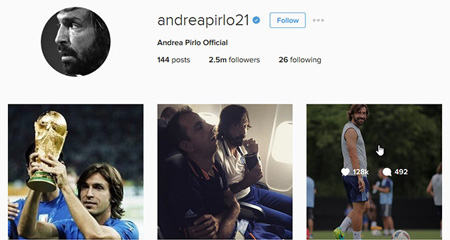
با استفاده از مروگر Firefox، سایت رسمی اینستاگرام را باز کرده و وارد حساب کاربری خود شوید. هم اکنون بر روی تصویر موردنظر خود که قصد ذخیره سازی آن را دارید کلیک کنید تا پنجره ی پست مربوطه باز شود.
ذخیره تصاویر اینستاگرام با کیفیت اصلی شان
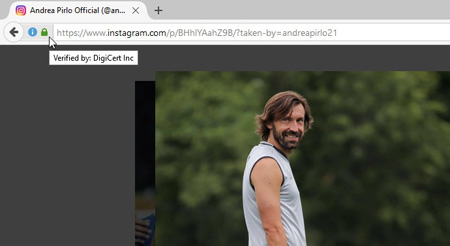
سپس در سمت چپ آدرس سایت، بر روی آیکون حرف " i " که نشان دهنده بخش Page Information است، کلیک کنید.
سایت رسمی اینستاگرام
بر روی علامت پیکان که در سمت راست پنجره وجود دارد، کلیک کنید.
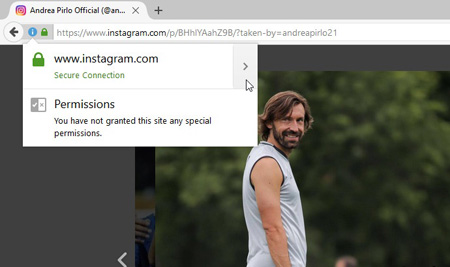
ذخیره عکس های اینستاگرام با کیفیت بالا
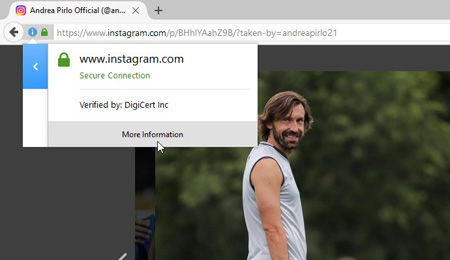
هم اکنون بر روی دکمه ی More Information کلیک کنید.
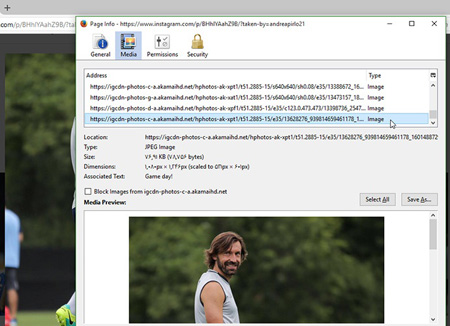
در پنجره ی باز شده بر روی آیکون Media کلیک کنید تا لیست فایل های رسانه ای موجود در این صفحه نمایش داده شود. در صورتیکه به انتهای لیست مراجعه کنید، لینک تصویر موردنظر خود را خواهید یافت که با یکبار کلیک روی آن، پیش نمایش تصویر را در بخش پایینی مشاهده خواهید کرد.
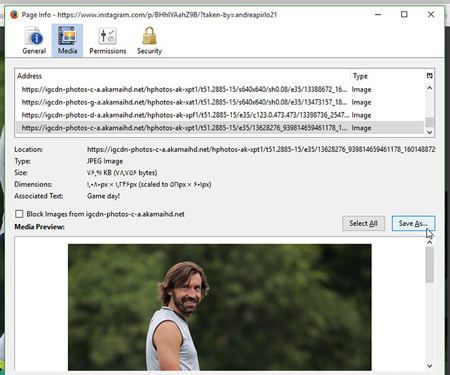
پس از پیدا کردن لینک تصویر موردنظر و انتخاب آن، به راحتی بر روی دکمه ی Save As… کلیک کنید تا عکس را بر روی کامپیوتر خود ذخیره نمایید.
منبع:y
دانلود ویدیوهای یوتیوب از طریق تلگرام
وشهای مختلفی برای دانلود ویدیوهای آنلاین سایت YouTube وجود دارد. اما چه راهی آسانتر از دانلود این ویدیوها از طریق اپلیکیشن محبوب تلگرام؟
در این ترفند به نحوهی انجام این کار میپردازیم.
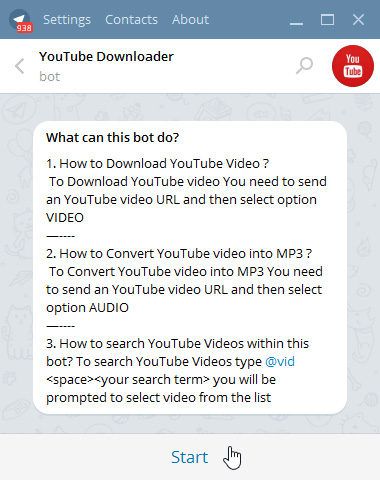
این کار از طریق رباتی به نام YouTube Downloader انجام میگیرد.
برای دسترسی به این ربات، عبارت زیر را در محیط چت با خودتان یا دوستتان و یا حتی یکی از گروهها، ارسال نمایید:
utubebot@
اکنون لینک آن را لمس نمایید.
یا این که در مرورگر اینترنتی خود وارد لینک زیر شوید:
https://telegram.me/utubebot
پس از باز شدن صفحه در مرورگر، به طور خودکار اپلیکیشن تلگرام بازشده و صفحهی مربوط به ربات نمایان میشود.
اکنون دکمهی Start را انتخاب کنید تا ربات راهاندازی شود.
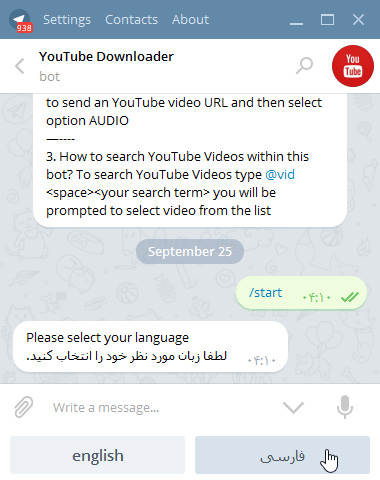
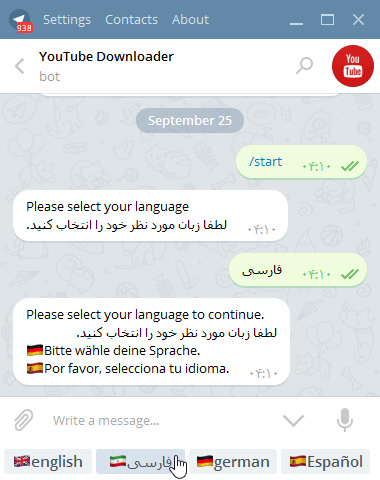
در قدم اول زبان فارسی را به عنوان زبان ربات انتخاب کنید.
دانلود ویدیوهای یوتیوب از طریق اپلیکیشن محبوب تلگرام
اکنون لینک ویدیوی مورد نظر خود در یوتیوب را برای ربات ارسال نمایید.
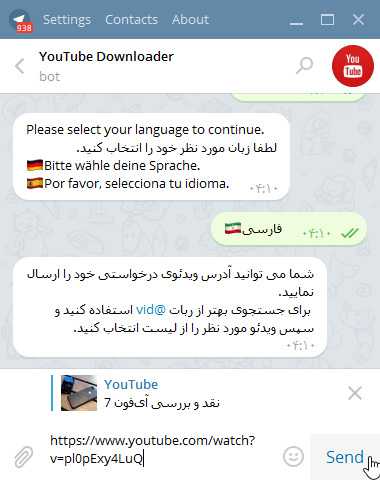
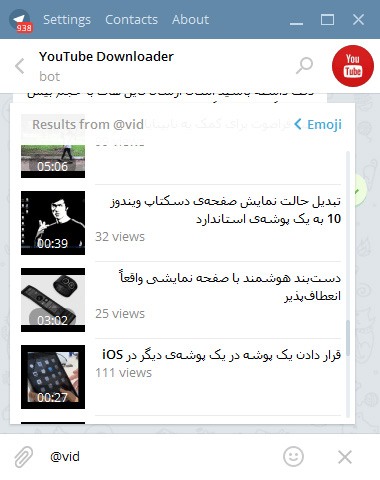
اگر از لینک اطلاع ندارید، میتوانید از طریق ربات درون برنامهای vid@ به جستجوی ویدیوهای یوتیوب بپردازید و مستقیماً آنها را وارد کنید.
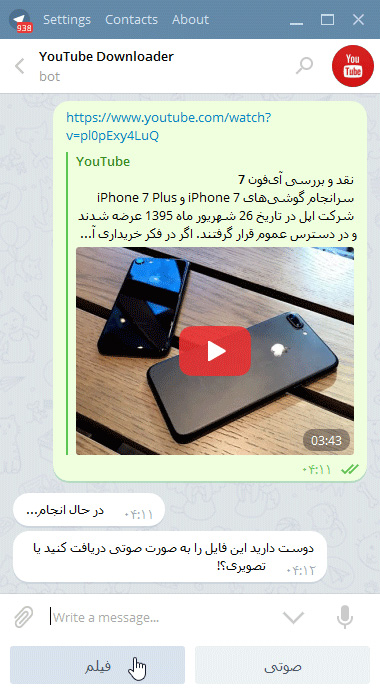
در مرحلهی بعد از شما سوال میشود که آیا مایلید ویدیو را به همان صورت ویدیو دریافت کنید تا یا تنها به صوت آن نیز نیاز دارید. این گزینه زمانی که مایلید مثلاً موزیک یک موزیکویدیو را دانلود کنید کاربردی خواهد بود.
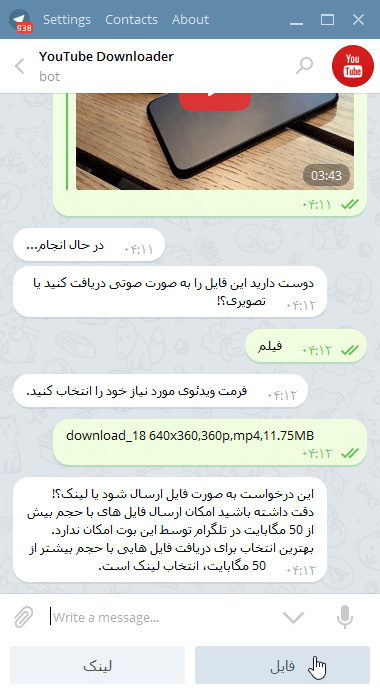
در مرحله فرمت و کیفیت مورد نظر خود را انتخاب نمایید. طبیعتاً هر چه کیفیت بالاتر باشد حجم بالاتر خواهد بود.
در قدم بعدی، از شما سوال میشود که مایلید ویدیو را به چه صورت دریافت کنید؟ در قالب فایل در داخل محیط تلگرام برایتان ارسال شود یا مایلید لینک دانلود آن را دریافت کنید؟ برای ویدیوهای بالای 50 مگابایت تنها امکان دانلود از لینک وجود دارد.
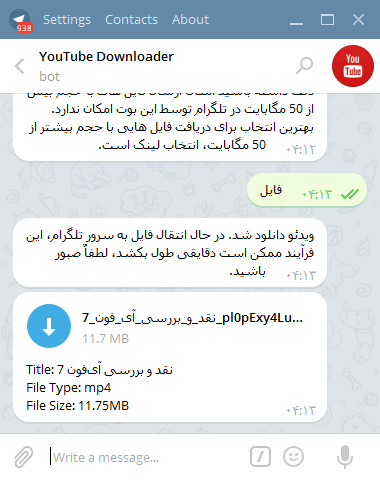
در نهایت اندکی صبر کنید تا ویدیوی خود را در قالب یک فایل یا یک لینک دانلود دریافت کنید.
آشنایی با نحوه جلوگیری از هک شدن وای فای در شرایطی که اپلیکیشنها و نرمافزارهایی منتشر شده که به مودمهای وایفای بدون نیاز به رمز عبور متصل می شود، لازم و ضروری است بر این اساس پلیس فتا در این زمینه آموزش هایی ارایه کرده است.
اهل گشت و گذار در دنیای وب و کانالهای تلگرامی هستید به احتمال زیاد پستهایی با عناوین هک وایفای را مشاهده کردهاید. برخلاف تبلیغات هک تلگرام که از ریشه دروغ و به نوعی یک کلاه برداری محسوب میشوند، نفوذ و گذر از رمز عبور وایفای امکانپذیر است و تنها با یک لمس و حتی بدون نیاز به دسترسی روت میتوان به اکثر مودمهای وایفای نفوذ کرد.
استفاده از این برنامهها که هم از طریق لپ تاپ و هم از طریق موبایل امکانپذیر است در یکی دو ماه اخیر به شدت رواج یافته است به طوری که بارها از نزدیک مشاهده کردهایم که شخصی با افتخار عنوان میکند که مودم همسایه را هک کرده و در حال استفادهی رایگان از اینترنت آن شخص است.
از مسائل اخلاقی و اینکه آیا این موضوع تفاوتی هم با دزدی و سرقت از مردم دارد که بگذریم به بحث پیشگیری و بستن این راههای نفوذ خواهیم رسید. خوشبختانه راه حلهای تضمینی و صددرصدی برای مقابله با این افراد سوءاستفاده گر وجود دارد که در این مقاله قصد داریم تا شما را با دو مورد از مهمترین آنها آشنا کنیم.
آیا شخص غیرمجازی به مودم شما متصل است؟
هنگامی که سرعت اینترنت به شدت کاهش پیدا میکند، یا ترافیک اینترنت زودتر از همیشه به اتمام میرسد، معمولا کاربران انگشت اتهام را به سوی شرکت ارائهدهنده برده و آن را از موارد فنی میدانند. اما در برخی موارد نیز این اتفاقات به دلیل دسترسی غیر مجاز افراد سودجو به اینترنت شما خواهد بود. Fing Network Tools اپلیکیشنی است که امکانات بسیار متنوعی را در زمینهی آنالیز شبکه و مودم در اختیار شما قرار میدهد که یکی از این ابزارها، نمایش دستگاههای متصل به مودم شما بوده که میتوانید به کمک آن، هر ابزاری که به مودم شما متصل شده است مانند گوشی، کامیپوتر، پرینتر را مشاهده کنید.
روش اول: مقابله با روشهایی که تاکنون رواج یافته اند
اپلیکیشنهایی که با عنوان هک وایفای منتشر شدهاند قادر به اتصال بدون رمز به تمام مودمها نخواهند بود بلکه مودمهایی بیشتر قربانی این روش میشوند که رمزنگاری مودم خود را روی حالتهای قدیمی قرار دادهاند. برای مثال در مودم Tp-Link شما در بخشی که برای Wireless رمز عبور تعیین میکنید با بخشی مواجه خواهید شد که نوع رمزگذاری مودم را مشخص میکند. معمولا از آنجایی که کاربران عادی اطلاعات چندانی از این موضوع ندارند نحوهی رمزگذاری را روی حالت پیشفرض قرار میدهند در حالی که اکثر این حالتها توسط اپلیکیشنها و نرمافزارهای ذکر شده قابل نفوذ خواهند بود.
امنترین روش رمزگذاری در حال حاضر WPA2-PSK است که با قرار دادن رمزگذاری مودم روی این حالت میتوانید از نفوذ نرمافزارهای رایانهای و اپلیکیشنهای موبایل جلوگیری کنید. در هنگام نوشتن این مقاله از چندین اپلیکیشن مختلف استفاده کردیم و هیچکدام موفق به اتصال بدون رمز عبور به مودمی که با الگوریتم WPA2-PSK رمزگذاری شده بود نشد.
برای انجام این امر کافیست تا با ثبتای پی 192.168.1.1 در مرورگر به تنظیمات مودم خود وارد شوید. سپس به بخش Interface Setup و سپس تب Wireless بروید. در صفحهای که بارگذاری میشود به دنبال Authentication Type بگردید. این بخش همان رمزگذاری مودم شما خواهد بود که باید روی منوی کشویی مقابل آن کلیک کنید و حالت رمزگذاری را روی WPA2-PSK قرار دهید. اگر این بخش از قبل روی WPA2-PSK تنظیم شده بود نیازی به دستکاری و تغییر مجدد آن نیست.
البته صحت این موضوع همیشگی نخواهد بود و ممکن است در آینده اپلیکیشنهای جدیدتری منتشر شوند که توانایی شکستن رمزگذاری WPA2-PSK را نیز داشته باشند. با این وجود در زمان حال میتوانید با انجام اینکار امنیت مودم خود را به بالاترین حد ممکن از لحاظ رمزگذاری برسانید. اما اگر قصد این را دارید که یک بار برای همیشه خیال خود را از هرگونه نفوذ های این چنینی راحت کنید به سراغ روش دوم بروید.
روش دوم: جلوگیری از هرگونه نفوذ
روش پیش رو امنترین روش رمزگذاری مودمها محسوب میشود اما با این حال هنوز هم یک قفل و رمز محسوب میشود و همانطور که میدانید هیچ قفل یا رمزی تا ابد غیرقابل نفوذ نخواهد ماند.
در روش دوم ما از MAC Address Filter استفاده خواهیم کرد. استفاده از این ویژگی مانند آن است که یک 4دیواری بدون هیچ در و پنجرهای در اختیار داشته باشید که این موضوع خطر یا احتمال نفوذ افراد خارجی به داخل را نزدیک به صفر میکند. در این روش شما MAC Address موبایل و دستگاههایی که در خانه با آنها به مودم متصل هستید را (برای مثال لپ تاپ و گوشی افراد خانواده) برای مودم تعریف میکنید و تنظیمات آن را طوری قرار میدهید که هیچ دستگاه دیگری به مک آدرس متفاوت توانایی وصل شدن به مودم را نداشته باشد.
انجام این روش قطعیترین راه برای جلوگیری از هرگونه نفوذهای این چنینی به وایفای است و انجام آن میتواند یک بار برای همیشه خیال شما را از عدم وجود مهمانان ناخوانده در اتصال اینترنتی راحت کند. (این امر مودم را نفوذناپذیر نمیکند بلکه بنبستی برای روشهای پخش شدهای است که مورد خطاب این مطلب هستند).
آموزش رفتن به بخش مورد نظر نیز برای انجام این امر کافی است تا با ثبتای پی 192.168.1.1 در مرورگر به تنظیمات مودم خود وارد شوید. سپس به بخش Interface Setup و سپس تب Wireless بروید. در صفحهای که بارگذاری میشود مشاهده خواهید کرد که ابزار Wireless MAC Address Filter روی حالت Deactive قرار دارد. کافیست تا آن را روی Active قرار دهید و سپس در باکسهای پایینی، در هر سطح مک آدرس یکی از دستگاههای مورد تایید خود را وارد کنید.
برای آگاهی از مک آدرس لپ تاپ یا گوشیهای خود میتوانید به این شیوه عمل کنید:
آموزش دستیابی به مکآدرس: به بخش Setting گوشی مورد نظر و سپس About Device و بعد از آن Status وارد شوید. لیستی از اطلاعات مختلف قابل مشاهده خواهد بود که یکی از آنها با عنوان Wi-Fi Mac Adress نمایش داده شده است. آدرسی که در مقابل این گزینه نوشته شده همان مک آدرس دستگاه خواهد بود. کافیست تا آن را در باکس مک آدرسهای مجاز وارد کنید. نحوهی دسترسی به مک آدرس در لپ تاپها نیز (ویندوز) به این صورت است که ابتدا وارد بخش CMD شده و سپس دستور ipconfig/all را وارد کنید و در میان اطلاعات نمایش داده شده مک آدرس را پیدا کنید.
احتمالا با مطالعه بخش بالا متوجه این نکته شدید که با انجام این روش تنها گوشی و دستگاههای شخصی شما قابلیت اتصال به مودم را خواهند داشت و در صورتی که میزبان یک مهمانی باشید و افراد حاضر در خانه قصد اتصال به مودم را داشته باشند حتی با دانستن رمز عبور موفق به اتصال نخواهند شد. این موضوع به سادگی قابل رفع شدن است کافیست تا در این مواقع به تنظیمات مودم رفته و حالت MAC Address Filter را مجددا روی Deactive قرار دهید تا در ساعاتی که مهمانان شما در منزل شما حضور دارند چنین محدودیتی برای آنها وضع نشود. سپس میتوانید بعد از پایان مهمانی دوباره این ویژگی را فعال کنید.
این امر ممکن است کمی وقتگیر به نظر برسد اما انجام آن چند ثانیه بیشتر طول نمیکشد و قطعا امنیتی که از این روش نصیب کاربر خواهد شد ارزش آن چندثانیهها را خواهد داشت.
منبع:tabnak.ir
یکی از مشکلاتی که کاربران سیستمعامل ویندوز هنگام اتصال به اینترنت با آن مواجه میشوند، افت شدید سرعت در مرور صفحات وب یا دانلود نرمافزارهای مختلف است.
بسیاری از کاربران در این شرایط با پشتیبانی شرکت ارائهکننده سرویس تماس گرفته و پشتیبانی نیز اعلام میکند اتصال اینترنتی از سرعت خوبی برخوردار است و یکی از برنامههای موجود در سیستمعامل کاربر با دانلود خودکار از اینترنت، موجب افت سرعت شده است.
برچسب و یا تگ در تارنما چیست ؟ چگونه به چهره اصولی از برچسب و تگ گذاری استفاده کنیم ؟
برجسب گذاری و تگ ( tag ) گذاری هم مثل دسته بندی یک طریق برای سر و سامان دادن به مطالب یک وب سایت می باشد . این دو می توانند به کاربران برای یافتن مطالب دلخواهشان در تارنما کمک کند .
استفاده از آنگونه بندی و برچسب گذاری ( tag ) در محتوای تارنما صرفا برای آسان تر کردن کاربران به جهت دسترسی به مطالب باره نیازشان می باشد . صحیح است که اگر به دقت و به راستی از آنگونه بندی ها و برچسب گذاری ها بهرهگیری نمایید به سئو و بهینه سازی سایت خود نیز کمک شایانی کرده اید , اما این را بدانید که اشتباه مخصوصا در تگ گذاری ها ممکن است صدماتی هم به سئو وب سایتتان وارد کند . در پیوستگی مطلب دلیل این صدمه زدن به سئوی سایت را توضیح خواهم داد .
4 نکته مهم برای به کارگیری برچسب گذاری مناسب
کوتاهی اسم برچسب و یا تگ ها
قانون کلی در بهینه سازی محتوای یک وب سایت در پیوستگی با tag ها , اسم های کوتاهی آن ها می باشد . در طولانی ترین حالت بهتر است درازا برچسب ها از پنج واژه اغلب نشود . بهرهگیری کردن از جملات طولانی پیشه صحیح و قابل قبولی نیست . شما در چند کلمه اختصار باید آنچه که در محتوا و متن قرار است انتقال داده بشود را تعیین کنید .
کم تعداد بودن شمار برچسب ها
استفاده از tag برای ارشاد بهتر کاربران می باشد , حال اگر در برگزیدن شمار آنها دقت عمل نداشته باشید و از پراکندگی های زیاد زیاد بهرهگیری کنید جز سردرگمی کاربرانتان چیزی نسیبتان نخواهد شد !!!
مشکل مهمتری که از بهرهگیری پراکنده برچسب ها به وجود می آید , سئو سایت فروشگاهی میموس تولید محتوای تکراری و صفحات همانند با آدرس های ( Url ) متفاوت خواهد بود , و این را بدانید که تولید محتواهای تکراری از سم مار افعی هم برای سئوی وب سایتتان خطرناک تر است . بعد در به کارگیری تگ ها و برچسب های مطالبتان افراطی عمل نکنید .
آیا میدانید برنامههای زیادی در پشت پرده بهصورت پنهانی فایلهای مختلفی را از اینترنت دانلود کرده و اقدام به تبادل اطلاعات با سرورهای اصلی خود میکنند یا بهروزرسانیهای خودکار را بدون اطلاع شما انجام میدهند؟ این مساله در مورد بهروزرسانی خودکار ویندوز بخصوص ویندوز 1/8 و 10 نیز صادق است و افت سرعتهای بسیاری از کاربران نیز بهدلیل نبود کنترل یا نظارت روی همین مصرفهای بیاجازه است.
دوست دارید ترافیک مصرفی اینترنت را در رایانه خود به شکلی بسیار آسان کنترل کنید تا در صورت نیاز بتوانید برخی ارتباطات را قطع یا سرعت اتصال را کاهش دهید تا افت سرعت در عملکرد دیگر برنامهها محسوس نباشد؟
نرمافزار قدرتمند NetLimiter یکی از شناختهشدهترین ابزارها برای انجام این کار است. بهکمک این نرمافزار میتوانید میزان مصرف ترافیک اینترنتی خود را در هر لحظه مشاهده کرده و با گذاشتن یا برداشتن یک علامت چکمارک، دسترسی نرمافزارها به اینترنت را قطع یا وصل کنید.
همچنین میتوانید در صورت نیاز محدودیتهایی را در سرعت دانلود و آپلود مشخص کرده و این محدودیتها را برای برنامههای موردنظرتان اعمال کنید. بهعنوان مثال میتوانید محدودیت دانلود را برای بخش بهروزرسانی ویندوز معین کنید تا هنگام دریافت فایلهای بهروزرسانی نیز تمام ترافیک اینترنتی به این امر اختصاص نیافته و بتوانید مرور صفحات وب یا دیگر کارها را انجام دهید.
از دیگر امکانات این نرمافزار مشاهده میزان مصرف آپلود و دانلود در بازههای زمانی مختلف (24 ساعت گذشته تا چند سال قبل) به تفکیک پروتکل ارتباطی، نرمافزار، نام کاربر یا حتی شبکه کابلی و بیسیم است.
این نرمافزار در دو نسخه سری 3 و 4 قابل دانلود است که سری 3 برای ویندوزهای اکسپی، ویستا و 7 قابل استفاده بوده و سری 4 برای ویندوزهای 8،7، 10 استفاده میشود.
این روزها انجام کارهای مختلف در تلگرام از جذابیت خاصی برخوردار بوده و از آنجا که کلیک نیز همواره قرار است جذاب باشد میخواهیم ترفندی بسیار جذاب و البته ساده را به شما معرفی کنیم تا دوستانتان را شگفتزده کنید!
به کمک این ترفند میتوانید بهصورت نامرئی (بدون نام) برای دوستانتان یا هر کاربر دیگر پیام ارسال کنید. (همچنین میتوانید نام کانال را نیز نامرئی کنید) بهعبارت دقیقتر همانطور که میدانید هر کاربر در اپلیکیشن تلگرام باید برای خود یک نام (First name) انتخاب کند و هنگام اختصاص نام اجازه استفاده از فاصله خالی (Space) را ندارد، اما با ترفندی که در ادامه معرفی میکنیم یک نام کاملا نامرئی به شما اختصاص مییابد.
پیش از هر چیز توجه داشته باشید که این ترفند نیازمند تلگرام نسخه دسکتاپ است، اما تغییر نام شما در تمام دستگاهها قابل مشاهده بوده و فقط برای اجرای ترفند به نسخه دسکتاپ تلگرام نیاز خواهید داشت.
نرمافزار Word از مجموعه آفیس را اجرا کرده و با مراجعه به تب Insert روی Symbol کلیک کرده و در ادامه گزینه More Symbols را انتخاب کنید.
در بخش From از پنجره بهنمایش درآمده گزینه Unicode را انتخاب کرده و در کادر Character Code مقدار 200C را تایپ کنید.
روی گزینه Shortcut key کلیک کرده و کلیدهای alt+X را از روی صفحه کلید رایانه فشار دهید تا این کلیدها بهعنوان میانبر برای تایپ کاراکتر موردنظر اختصاص یابد. (در حالت پیشفرض نیز این میانبر وجود دارد، اما ممکن است به وسیله نرمافزارها تغییر کرده باشد و برای اطمینان از عملکرد میانبر این مراحل طی شده است)
اطمینان حاصل کنید هیچ عبارتی در صفحه تایپ نشده است. (کلیدهای Ctrl+A را فشار داده و پس از آن کلید Delete را فشار دهید تا عبارتهای موجود احتمالی حذف شوند)
زبان صفحهکلید را به فارسی تغییر داده و از راست به چپ، عبارت جادویی را به روش زیر تایپ کنید:
سه مرتبه فشار کلیدهای Alt+X، یک مرتبه فشار کلید Space، سه مرتبه فشار کلیدهای Alt+X
توجه: منظور از سه مرتبه فشار کلیدهای Alt+X این است که یک مرتبه کلید Alt را فشار داده و نگهدارید سپس کلید X را فشار دهید، کلید Alt و X را رها کرده، دوباره کلید Alt را نگهداشته و کلید X را فشار دهید و در پایان باز هم کلیدها را رها کرده و برای مرتبه سوم ضمن فشار کلید Alt و نگهداشتن آن کلید X را نیز فشار دهید. (منظور از فشار کلید X، فشار کلید «ط» در زبان فارسی است)
در پایان پس از تایپ کامل عبارت جادویی، کلیدهای Ctrl+A را فشار دهید تا کل کاراکترهای پنهان و پیدای موجود در صفحه به حالت انتخاب درآمده و سپس از تب Home روی آیکون کپیکلیک کنید. (میتوانید از کلیدهای Ctrl+C نیز کمک بگیرید)
نرافزار تلگرام دسکتاپ را اجرا کرده و به منوی Settings مراجعه کنید.
روی نام خود کلیک کنید و نشانگر ماوس را در کادر نام قرار دهید.
کلیدهای Ctrl+A را فشار داده و پس از انتخاب کل نام موجود، کلیدهای Ctrl+V را برای جایگزینی عبارت جادویی کپی شده در حافظه موقت ویندوز فشار دهید.
روی گزینه Save کلیک کرده و تغییرات را مشاهده کنید.
با این ترفند میتوانید عکسها و فیلمهای اینستاگرام را از طریق تلگرام دانلود و ذخیره کنید.
اپلیکیشن اینستاگرام در محیط خود امکان دانلود مستقیم عکس ها و فیلم ها را ندارد و کاربران باید از نرم افزار دیگری برای ذخیره سازی استفاده کنند.
با این ترفند می توانید عکس ها و ویدئوهای مورد نظر خود در اینستاگرام را به سادگی و به وسیله تلگرام دانلود و سپس آنرا در گوشی خود ذخیره کنید.
برای این کار مراحل زیر را انجام دهید:
1. صفحه اینستاگرام خود را باز کنید.
2. در صفحه مورد نظر خود سه نقطه بالای سمت راست صفحه را لمس کنید.

دانلود عکس ها و فیلم های اینستاگرام
3. سپس گزینه Copy Share URL انتخاب نمایید.
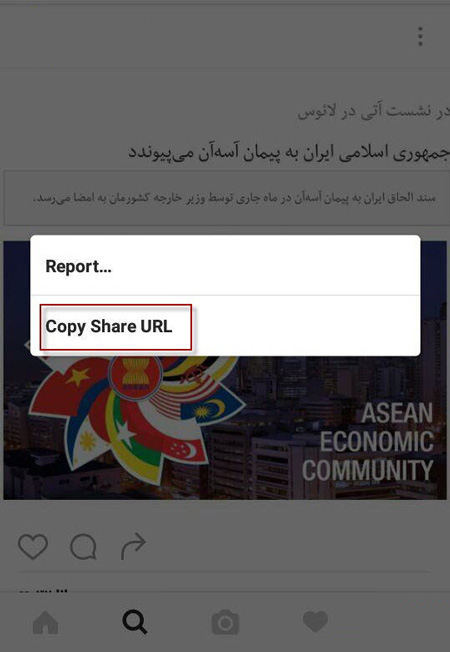
4. با انتخاب این گزینه آدرس عکس با ویدئو مورد نظر شما کپی و ذخیره می شود.
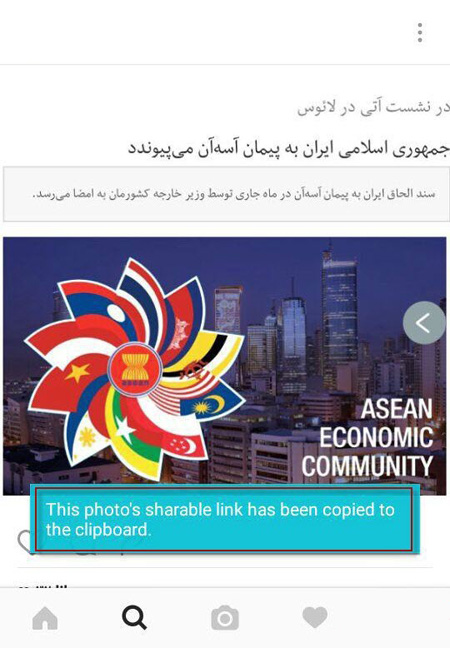
ذخیره عکس های اینستاگرام از طریق تلگرام
5. در مرحله بعد تلگرام را باز کنید.
6. صفحه مورد نظر که محیط یک چت است را باز کنید.
7. آدرس کپی شده را paste کنید.

8. هم اکنون عکس یا ویدئو شما به نمایش در می آید کافی است آن را دانلود کنید.
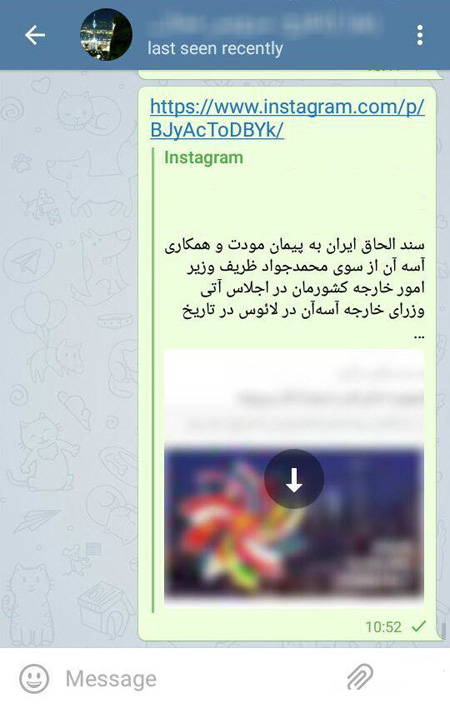
دانلود عکس های اینستاگرام از تلگرام
9. حال می توانید با استفاده از گزینه save عکس یا ویدئو خود را ذخیره کنید.

اصطلاحات چت در چت روم های مختلف
یکی از مهمترین دغدغه هایی که کاربران یاهو مسنجر با آن مواجه هستند از بین رفتن آفلاین هایی است که دوستان برای آنها ارسال میکنند. به اصطلاح گاهی آفلاینهای یاهو مسنجر میپرد. این موضوع دلایل مختلفی دارد دلایلی که باعث میشوند آفلاینهای ما پاک شوند:
پائین بودن سرعت وصل شدن به سرور یاهو
از آنجایی که بیشتر کاربران اینترنتی در ایران از سرویس اینترنتی تلفنی یا Dialup استفاده می کنند، از سرعت پائینی برخوردارند. و موقع وصل شدن به سرور یاهو مسنجر، به دلیل این که ارسال بسته های اینترنتی (Packets) به سرور یاهو بیش از حد معمول طول می کشد، لذا تصور یاهو بر این می شود که شما قطع شده اید و باید دوباره وصل شوید. در حالی که نصف عملیات Login شدن را انجام داده اید.در این حالت، به دلیل این که یک ارتباط (ولو ناموفق) با یاهو برقرار شده است، یاهو با احتساب این که شما به سرور وصل شده اید، آفلاین ها را برای شما ارسال می کند. و از محل نگهداری آن پاک می شود. و چون شما در برقراری تماس با یاهو ناموفق بوده اید، لذا دوباره وصل می شوید. که این عمل باعث می شود آفلاین های شما بپرد. چون طبق تصور یاهو، دیگر آفلاینی وجود ندارد که برای شما ارسال شود.البته در نسخه های 5 و به قبل یاهو مسنجر، هیچ وقت آفلاینها پاک نمی شدند. و خود شما باید آنها را پاک می کردید.

بد شانسی در ارتباط اینترنت
چنانچه وقتی مسنجر شما در حال بالا آمدن باشد و به طور تصادفی اینترنت شما قطع (Disconnect) شود، متاسفانه پنجره آفلاین های شما خود به خود بسته می شود. که البته این کار نتیجه برنامه نویسی بد این قسمت یاهو مسنجر است. البته چنانچه از پشت LAN به یاهو وصل شده باشید، کمی طول می کشد تا قطع بودن شما به برنامه یاهو مسنجر ثابت شود.
زیاد بودن بیش از حد آفلاین ها
کسانی که افراد زیادی آنها را Add کرده اند و مرتبا Send To All از افراد مختلف دریافت میکنند، معمولا در دریافت آفلاین ها مشکل دارند. چون یاهو از یک حدی بیشتر آفلاین ها را نگهداری نمی کند و چنانچه به بیش از حد مورد نظر برسد، تنها تعداد خاصی از آخرین آفلاین ها به نمایش در می آیند و بقیه دور ریخته می شوند.
دیر به دیر Login کردن به یاهو مسنجر
چنانچه شما یک مدت طولانی، مثلا چند ماه به یاهو مسنجر Login نکنید، آفلاین های شما میپرد.
دیر رسیدن آفلاین ها به دست شما
گاهی اوقات به دلایل نامشخص، آفلاین ها دیر به دست شما می رسند. مثلا، فردی دیروز برای شما آفلاین گذاشته، اما شما امروز وقتی وارد مسنجر می شوید آفلاین را نمی بینید. بلکه ممکن است در دفعات بعدی آن آفلاین به دست شما برسد.
اما چه کنیم که آفلاینهای خودمان را مجدد مشاهده کنیم؟
بدین منظور باید قسمت Message Archive یاهو مسنجر را فعال کنیم. بدین منظور از منوی Messenger به Preferences بروید. حالا به قسمت Archive رفته و تیک گزینه Yes , save all of my messages را بزنید. اکنون OK کرده و خارج شوید. پس از این کار تمامی آفلاینهایی که برای شما ارسال میشود در داخل Message Archive ذخیره میشود. برای مشاهده این قسمت از منوی Contacts به Message Archive بروید.
تنها دقت کنید آفلاینهایی که برایتان ارسال میشود ولی هرگز به دست شما نمیرسند طبعأ در این قسمت هم ذخیره نمیشوند.
آیا تا به حال برایتان پیش آمده است که هنگام نوشتن یک نامه در محیط پست الکترونیک ناگهان به دلیل نامعلومی اینترنت اکسپلوررتان دچار مشکل شده و بسته شود! اگردر جی میل نامه خود را تایپ می کردید نگران نباشید! دیگر نامه ای را که برای تایپ آن کلی زحمت کشیده اید به این راحتی ها از دست نمی دهید. به تازگی امکان جدیدی در جی میل پیش بینی شده است که ذخیره سازی خودکار نامیده می شود و در فاصله های زمانی معینی عملیات ذخیره سازی انجام می شود. (تقریبا چیزی شبیه به ذخیره سازی خودکار در نرم افزار ورد مایکروسافت).
در جی میل امکان انتقال لیست تماسها به هر فایل دیگری که مایل باشید وجود دارد و می توانید از لیست آدرسهای پست الکترونیک که در مکان آدرسهای شما در جی میل قرار دارد پشتیبان تهیه کنید و آن را به محیط دیگری مثلا به محیط اوت لوک خود منتقل نمایید. دستیابی به جی میل نیز بسیار آسان شده است.
برای چک کردن میلهایتان از هرصفحه وبی تنها کافیست که بر روی گزینه جی میل در نوار ابزار گوگل - که قبلا آن را به اینترنت اکسپلورر خود اضافه کرده ا ید - کلیک کنید تا مستقیما به صندوق پستی اتان هدایت شوید. همینطور می توانید پیامهای جدیدی که برایتان فرستاده می شود را مستقیما در صفحه شخصی شده گوگل مشاهده نمایید.

و حتی می توانید زمانیکه به اینترنت نیز متصل نیستید با استفاده از امکانی که در گوگل دسکتاپ جدید وجود دارد به صورت آف لاین به جستجو درون پیامهایتان بپردازید. اگر گوگل تاک را هم بر روی سیستم خود نصب کرده باشید به محض اتصال به اینترنت پیش نمایشی از نامه های جدید در صندوق پستی اتان را نشان می دهد. در جی میل شما قادرید آدرس خود را که در قسمت from می آید به دلخواه خود تغییر دهید تا به هنگام دریافت نامه , آدرسی به غیر از آدرس شما در جی میل به گیرنده نشان داده شود.
سئوی سایت و قالب و کدها
سئو سایت همان شیوه ی کدنویسی و چیدمان چارچوب وب سایت می شود که در سایت های وردپرس و جوملا و .. اصلی ترین سئوی سایت قسمت قالب و افزونه ها می باشد که باید با یک متخصص و سئوکار این سرنوشت از سایت ها بهینه سازی شود . این سئو باید از همان ابتدا رعایت شود و به روزهای پس موکول نشود زیرا که پایه ی سئو و ابتدایی ترین قسمت سئو است .
سئوی قالب نیز در مهم ترین تقسیم کاربرپسند و ریسپانسیو بودن می باشد که امروزه اکثر قالب ها این حمایت را الی حدود دارند و البته هرقالب ریسپانسیوی هم از نظر گوگل با استانداردها سئو مطابقت ندارد و باز یک سئوکار باید در پایان قالب سایت و کدهای آن را با دقت باره رسیدگی قرار دهد و ایرادات ریز و هرچند حقیر را رفع کند.
سئو سایت با گرافیک بالا و مناسب سایت و مرتبط با جستار فعالیت سایت
سئوکار باید بخوبی بتواند بین رنگ و نوشتجات و ظاهر کلی یک هماهنگی فوقانی برپایی کند الی بیننده و بازدید کننده سایت به محض ورود چشم درد و سردرد نگیرد و نما سایت خسته کننده نباشد .
تولید محتوا با رعایت سئو
سئوکار به هدف رعایت سئو نباید محتوای تکراری تولید کند و از سایت های سایر کپی کند ، بلکه باید مطالبی جدید ، کامل و لذیذ تر! فرآوری کند لغایت بیشتر از سایز وبسایت ها نزد گوگل محبوب باشد.
سئو واژه ها کلیدی
یک سئوکار باید از واژه ها کلیدی پیوسته با موضوع و پسندیده استفاده کند و بداند که واژه والده مطلب کدام واژه هست و روی آن کلمه تمرکز کند و واژه ها کلیدی را تولید کند و وانگهی از امکاناتی که trends.google.com در اختیارش قرار می دهد به کلمات کلیدی قدرتمند تر برسد .
سئو title عنوان
سئوکار با برگزیدن عنوان پسندیده می تواند درصد CTR گوگل را بالا ببرد و از طرفی با رعایت سئو متن اصلی ، مخاطب را در سایت بیش از دیگر سایت ها نگهدارد ( افزایش on time ) و با این کار گوگل را متوجه مفید بودن محتوای سایت کند که این خود به انفرادی بسرعت در نتایج گوگل مایه رشد جایگاه سایت می شود .
سئو با آنالیز وبسایت
وبمستر و سئو شغل باید ضمن اپدیت نگهداشتن اطلاعات خودش ، خدمات و تعرفه های تعرفه بهینه سازی سایت وردپرسی میموس کدهای و افزونه ها و پلاگین ها را باره رسیدگی پیمان دهد الی اگر کدی منسوخ شده باشد یا ایراد داشته باشد رفع و بروزرسانی کند و از همه مهم تر اگر در درونمایه لینک های خروجی به سایت های سایر داشته باشد رسیدگی کند که آن سایت ها کماکان online هستن و جمع آوری نشده اند .
مطلب پایانی سئو
تقریبا خیلی از مباحث سئو توضیح داده شد و می توانید با تماشا مطالب دیگر بکوریتی از جزئیات اکثریت آگاه شوید و تیم بکوریتی همواره می تواند پشتیبان خوبی برای وبسایت شما باشد .
آر اس اس (RSS) چیست؟
آر.اس.اس (really simple syndication/rss) تشکیل ارتباطهای بسیار ساده است.
آر.اس.اس فایلی با فرمت xml است که آخرین عناوین سایتهای خبری، وبلاگها وسایتهایی از این دست را شامل میشود.
با به روز شدن سایت، فایل آر.اس.اس به طور خودکار به روز میشود و به این ترتیب تازهترین عناوین خبری، چکیدهای از هر گزارش یا خبر را میبینیم که در کنار آن پیوندی وجود دارد.
مزایای آر.اس.اس
با rss میتوان به راحتی و بدون نیاز به مشاهده روزانه سایتهای مورد علاقه، از محتوا و به روز رسانیهای آنها مطلع شد. وظیفه اصلی آر.اس.اس قابل دستیابی کردن اطلاعات و صرفهجویی است.
بسیاری از وبلاگها، مجلات و سایتهای خبری از جمله: رویترز، نیورک تایمز، BBC و Cnn در کنار بسیاری از امکانات، محتویات تازه خود را به صورت آر.اس.اس عرضه میکنند.
مزیت دیگر آر.اس.اس
بدون مراجعه به سایت های مختلف میتوانیم مطالب را به ترتیبی که خود مرتب کردهایم ببینیم. سپس بهطور انتخابی مطالبی را که میخواهیم کامل بخوانیم روی سایت اصلی ببینیم و بدون درگیر شدن در تمام مطالب جدید و قدیم سایتها، برنامهخوان خبری آر.اس.اس مطالبی را که نخواندهایم برایمان جدا کرده و ارایه میکند و لذا در وقت و هزینه در اینترنت صرفه جویی کردهایم.
اگر از نرم افزار Outlook برای مدیریت ایمیل های خود در ویندوز XP استفاده میکنید حتمأ به این موضوع برخورد نموده اید که در صفحه لوگین به ویندوز و به هنگام نمایش حساب های کاربری در زیر نام کاربر میزان ایمیل های خوانده نشده وی درج میگردد. بنا به هر دلیلی شاید دوست نداشته باشید تا تعداد ایمیل های خوانده نشده تان در این قسمت نمایش داده شود. هم اکنون به معرفی روش غیرفعال کردن این شمارنده ایمیل های خوانده نشده در ویندوز XP میپردازیم.
بدین منظور:
از منوی Start وارد Run شده و عبارت regedit را وارد نموده و Enter بزنید تا ویرایشگر رجیستری ویندوز باز شود.
به مسیر زیر بروید:
HKEY_LOCAL_MACHINE\SOFTWARE\Microsoft\Windows\CurrentVersion\UnreadMail
بر روی فضای خالی از صفحه راست کلیک کرده و New > DWORD را انتخاب نمایید و نام آن را MessageExpiryDays تنظیم کنید.
سپس بر روی MessageExpiryDays دوبار کلیک کرده و در قسمت Value به آن مقدار 0 بدهید.
کار تمام است، اکنون اگر ایمیل خوانده نشده ای در ویندوز داشته باشید دیگر در صفحه لوگین ویندوز XP درج نمیشود.
لازم به ذکر است اینکار توسط ابزار Tweak UI Power Toy ساخت مایکروسافت از طریق Logon > Unread Mail نیز امکان پذیر است.
600. اگر سیستم در حال شماره گیری باشد و دوباره شماره گیری نمایید این خط نمایش داده می شود .
601 . راه انداز Port بی اعتبار می باشد .
602 . Port هم اکنون باز می باشد برای بسته شدن آن باید کامپیوتر را مجددا راه اندازی نمود.
603 . بافر شماره گیری بیش از حد کوچک است .
604 . اطلاعات نادرستی مشخص شده است .
605 . نمی تواند اطلاعات Port را تعیین کند .
606 . Port شناسایی نمی شود .
607 . ثبت وقایع مربوط به مودم بی اعتبار می باشد .
608 . راه انداز مودم نصب نشده است .
609 . نوع راه انداز مودم شناسایی نشده است .
610 . بافر ندارد .
611 . اطلاعات مسیر یابی غیر قابل دسترس می باشد .
612 . مسیر درست را نمی تواند پیدا نماید .
613 . فشرده سازی بی اعتباری انتخاب شده است .
614 . سرریزی بافر .
615 . Port پیدا نشده است.
616 . یک درخواست ناهمزمان در جریان می باشد .
617 .Port یا دستگاه هم اکنون قطع می باشد .
618 . Port باز نمی شود. ( وقتی رخ می دهد که یک برنامه از Port استفاده کند ).
619 . Port قطع می باشد (وقتی رخ می دهد که یک برنامه از Port استفاده کند).
620 . هیچ نقطه پایانی وجود ندارد .
621 . نمی تواند فایل دفتر راهنمای تلفن را باز نماید .
622 . فایل دفتر تلفن را نمی تواند بارگذاری نماید .
623 . نمی تواند ورودی دفتر راهنمای تلفن را بیابد .
624 . نمی توان روی فایل دفتر راهنمای تلفن نوشت .
625 . اطلاعات بی اساسی در دفتر راهنمای تلفن مشاهده می شود .
626 . رشته را نمی تواند بارگذاری کند .
627 . کلید را نمی تواند بیابد .
628 . Port قطع شد .
629 . Port بوسیله دستگاه راه دور قطع می شود. (درست نبودن راه انداز مودم با برنامه ارتباطی).
630 . Port به دلیل از کارافتادگی سخت افزار قطع می شود .
631 . Port توسط کاربر قطع شد .
632 . اندازه ساختار داده اشتباه می باشد .
633 . Port هم اکنون مورد استفاده می باشد و برای Remote Access Dial-up پیکر بندی نشده است (راه انداز درستی بر روی مودم شناخته نشده است) .
634 . نمی تواند کامپیوتر شما را روی شبکه راه دور ثبت نماید .
635 . خطا مشخص نشده است .
636 . دستگاه اشتباهی به Port بسته شده است .

637 . رشته ( string ) نمی تواند تغییر یابد .
638 . زمان درخواست به پایان رسیده است .
639 . شبکه ناهمزمان قابل دسترس نیست .
640 . خطای NetBIOS رخ داده است .
641 . سرور نمی تواند منابع NetBIOS مورد نیاز برای پشتیبانی سرویس گیرنده را بدهد .
642 . یکی از اسامی NetBIOS شما هم اکنون روی شبکه راه دور ثبت می گردد ، ( دو کامپیوتر می خواهند با یک اسم وارد شوند ) .
643 .Dial-up adaptor در قسمت network ویندوز وجود ندارد .
644 . شما popus پیغام شبکه را دریافت نخواهید کرد .
645 . Authentication داخلی اشکال پیدا کرده است.
646 . حساب در این موقع روز امکان log on وجود ندارد .
647 . حساب قطع می باشد .
648 . اعتبار password تمام شده است .
649 . حساب اجازه Remote Access را ( دستیابی راه دور ) را ندارد . ( به نام و کلمه عبور اجازه dial-up داده نشده است ) .
650 . سرور Remote Access ( دستیابی راه دور ) پاسخ نمی دهد .